W tym artykule
Serwer bez celu szybko cichnie. System poziomów daje członkom prosty powód, żeby wracać: każda wiadomość to trochę XP, kolejne progi odblokowują role, a ranking pokazuje, kto jest najbardziej aktywny.
W tym poradniku ustawisz poziomy na Discordzie z botem MurFFy: ile XP daje wiadomość, jak nagradzać rolami, gdzie wysyłać komunikat o awansie i jak zablokować zdobywanie XP na kanałach do spamu.
W skrócie:
- Dodaj MurFFy na serwer i otwórz w panelu moduł Poziomy.
- W zakładce XP i trudność ustaw XP za wiadomość i odstęp między wiadomościami.
- W Nagrody i mnożniki przypisz role do wybranych poziomów.
- W Komunikat o poziomie wybierz kanał i treść gratulacji.
- W Wyjątki wyłącz XP na kanałach takich jak
#komendy-botaczy#memy.
Jak działa system poziomów na Discordzie
Każda wiadomość daje określoną liczbę punktów doświadczenia (XP). Po zebraniu progu XP użytkownik wchodzi na kolejny poziom. Każdy następny poziom wymaga więcej XP niż poprzedni, więc na początku awanse przychodzą szybko, a później trzeba na nie zapracować.
Żeby system nie nagradzał spamu, bot liczy XP najwyżej raz na ustalony odstęp czasu. Domyślnie to 15 XP za wiadomość i 60 sekund odstępu. Kto napisze dziesięć wiadomości w minutę, dostanie XP tylko za jedną.
Krok 1. Ustaw XP i trudność
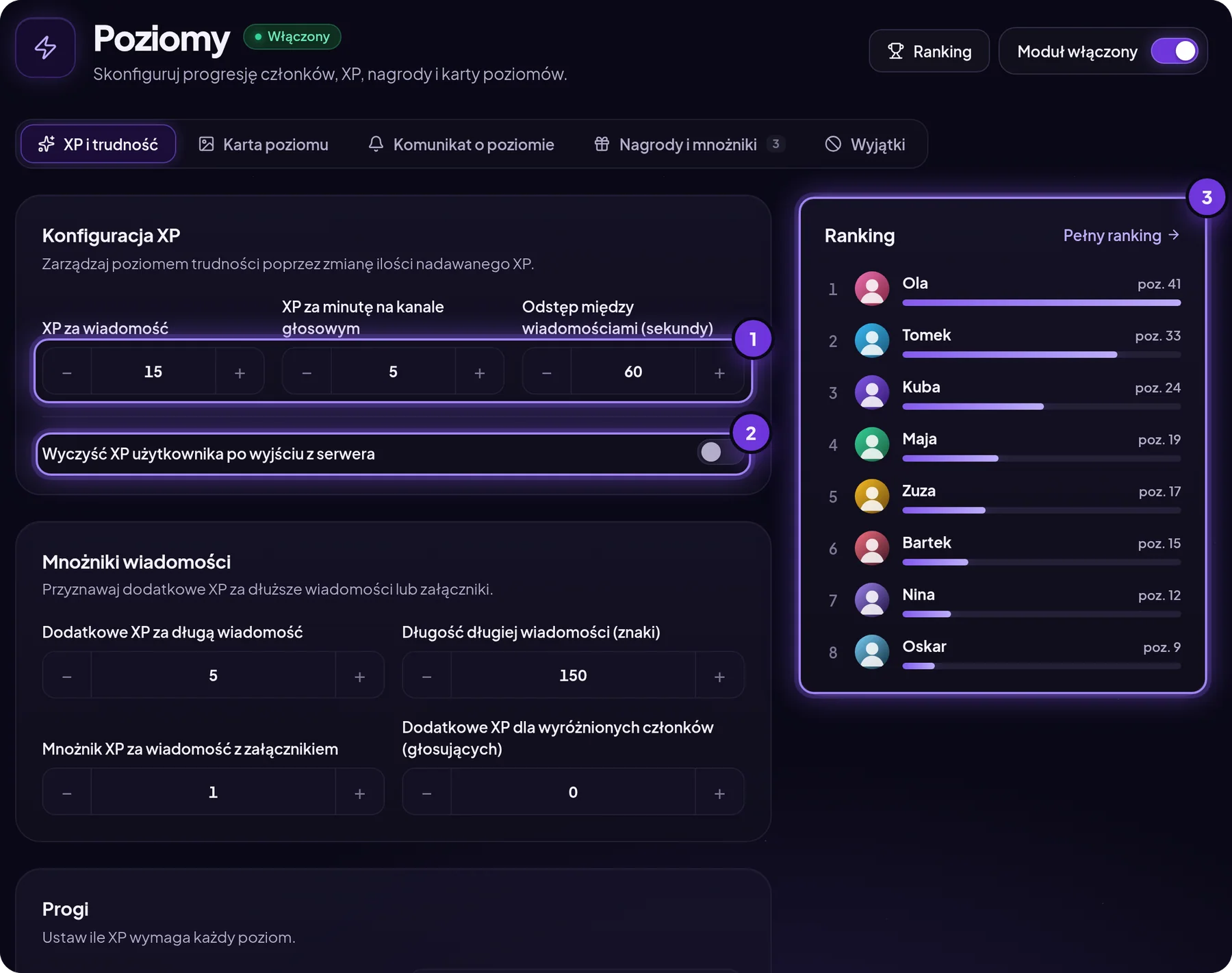
W zakładce XP i trudność ustawiasz trzy podstawowe liczby:
- XP za wiadomość: ile punktów daje jedna wiadomość.
- XP za minutę na kanale głosowym: domyślnie 0. Ustaw np. 5, jeśli Twoja społeczność więcej rozmawia, niż pisze.
- Odstęp między wiadomościami: po ilu sekundach kolejna wiadomość znowu da XP.
Niżej znajdziesz mnożniki wiadomości: dodatkowe XP za długą wiadomość (np. powyżej 150 znaków), mnożnik za wiadomość z załącznikiem i stały bonus dla wyróżnionych członków, np. osób głosujących na bota. W sekcji Progi wybierasz Domyślną konfigurację albo Niestandardową, gdzie sam ustalasz, ile XP trzeba na 2. i 3. poziom. Tabela obok od razu pokazuje, ile wiadomości potrzeba na kolejne poziomy.
Jak dobrać tempo? Na małym serwerze (do 200 osób) zostaw wartości domyślne, żeby pierwsze nagrody przychodziły w ciągu kilku dni. Na dużym, bardzo aktywnym serwerze ustaw własne progi, bo inaczej ranking szybko zapełni się osobami na wysokich poziomach.
Krok 2. Dodaj role za poziomy
Role za poziomy to najważniejsza część całego systemu. Kolorowa rola na liście członków działa lepiej niż jakakolwiek liczba w rankingu.
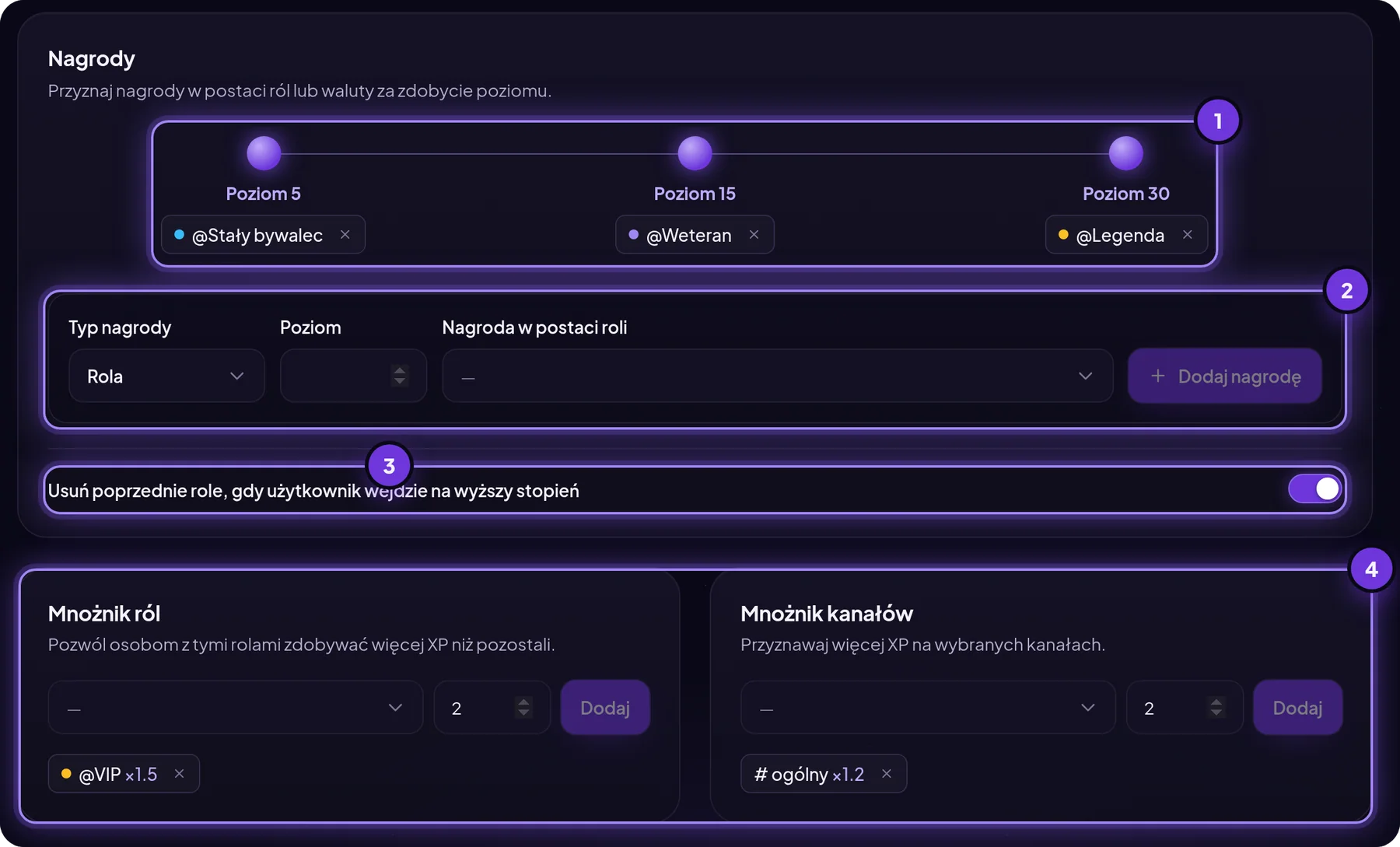
- Wejdź w Nagrody i mnożniki.
- Wybierz typ nagrody: Rola albo Waluta (jeśli używasz ekonomii).
- Wpisz poziom, wybierz rolę i kliknij Dodaj nagrodę.
- Zdecyduj, czy bot ma usuwać poprzednie role przy awansie. Włączone: użytkownik ma zawsze jedną rolę, np. tylko Weteran. Wyłączone: role się kumulują.
Sprawdzony układ na start to trzy progi, np. 5, 15 i 30. Pierwszy ktoś zdobędzie w pierwszym tygodniu, drugi po miesiącu, a trzeci zostaje dla najwierniejszych.
Mnożniki XP pozwalają nagradzać wybrane grupy. Rola VIP z mnożnikiem ×1.5 zdobywa XP o połowę szybciej, a kanał #ogólny z mnożnikiem ×1.2 zachęca do rozmów w jednym miejscu, zamiast na bocznych kanałach.
Pamiętaj o hierarchii ról. Rola bota musi być w ustawieniach serwera wyżej niż role, które nadaje za poziomy. Inaczej Discord zablokuje nadanie roli.
Krok 3. Ustaw komunikat o awansie
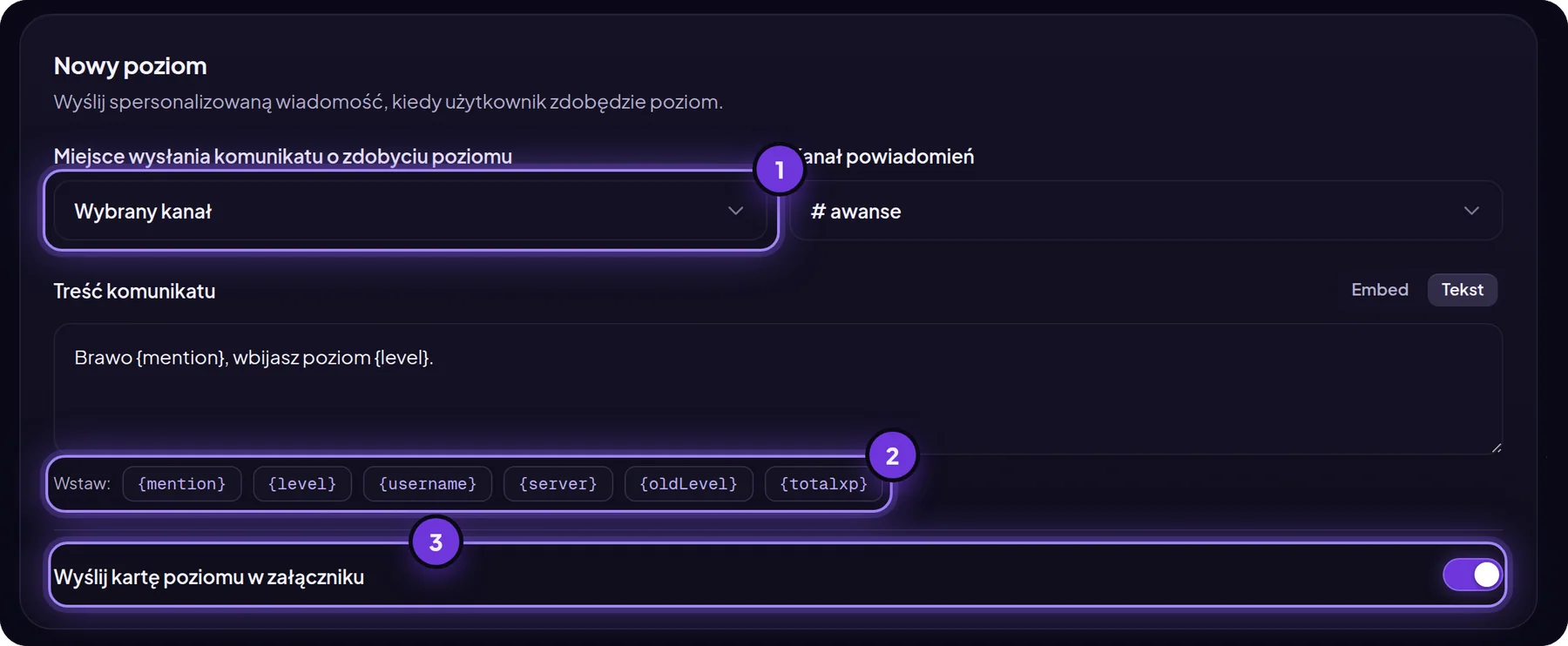
Komunikat o poziomie może trafić w trzy miejsca:
- Bieżący kanał: tam, gdzie użytkownik właśnie pisał. Najbardziej widoczne, ale na dużym serwerze zaśmieca czat.
- Wybrany kanał: np.
#awanse. Najlepszy wybór dla serwerów powyżej kilkuset osób. - Wiadomość prywatna: gratulacje trafiają tylko do zainteresowanej osoby.
W treści możesz użyć zmiennych:
| Zmienna | Co wstawi bot |
|---|---|
{mention} | Oznaczenie użytkownika |
{username} | Nazwa użytkownika |
{level} | Nowy poziom |
{oldLevel} | Poprzedni poziom |
{totalxp} | Całe zebrane XP |
{server} | Nazwa serwera |
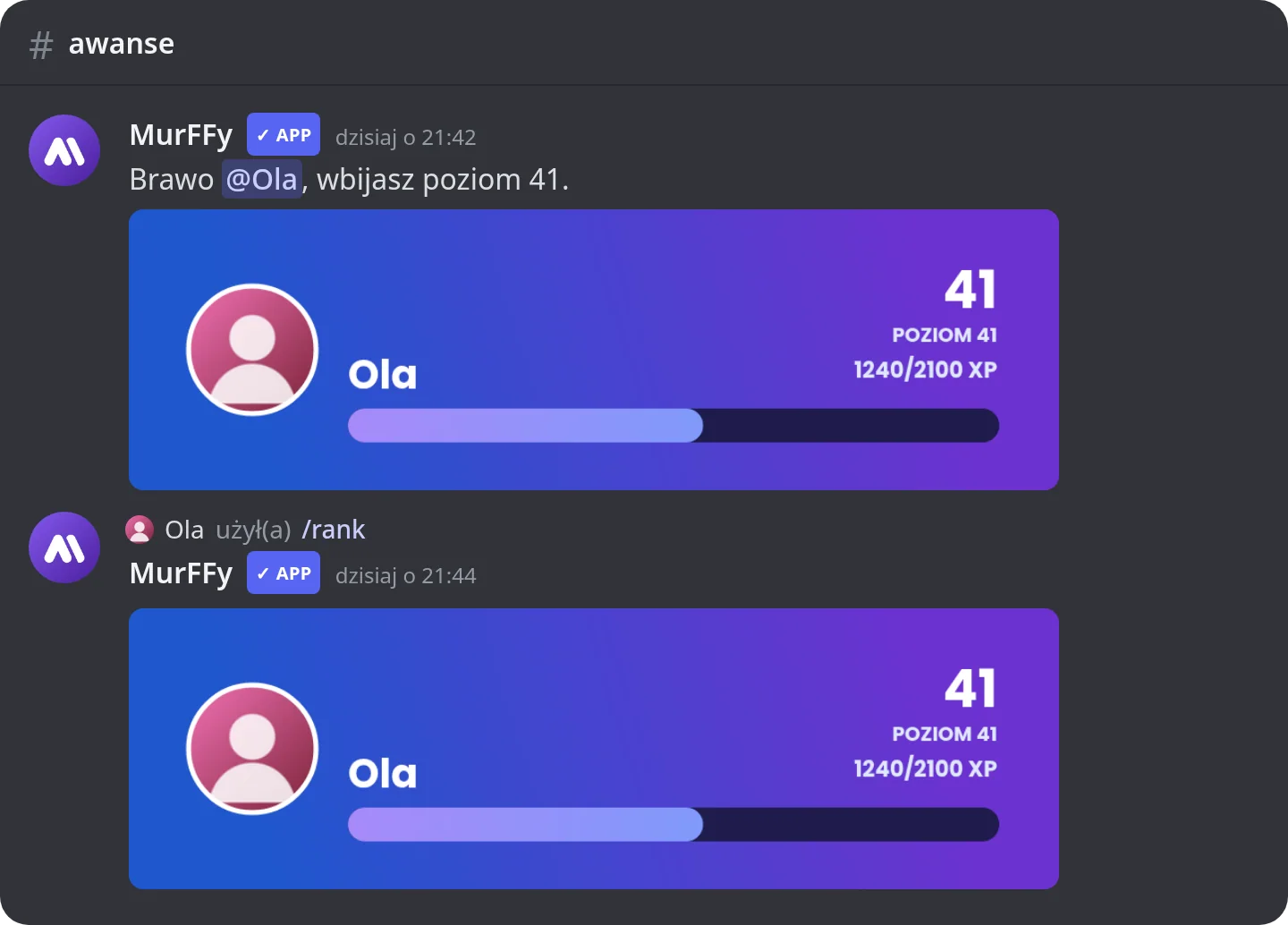
Przykład: Brawo {mention}, wbijasz poziom {level}. Włącz też Wyślij kartę poziomu w załączniku, a pod gratulacjami pojawi się grafika z avatarem i paskiem postępu.
Krok 4. Zaprojektuj kartę rangi
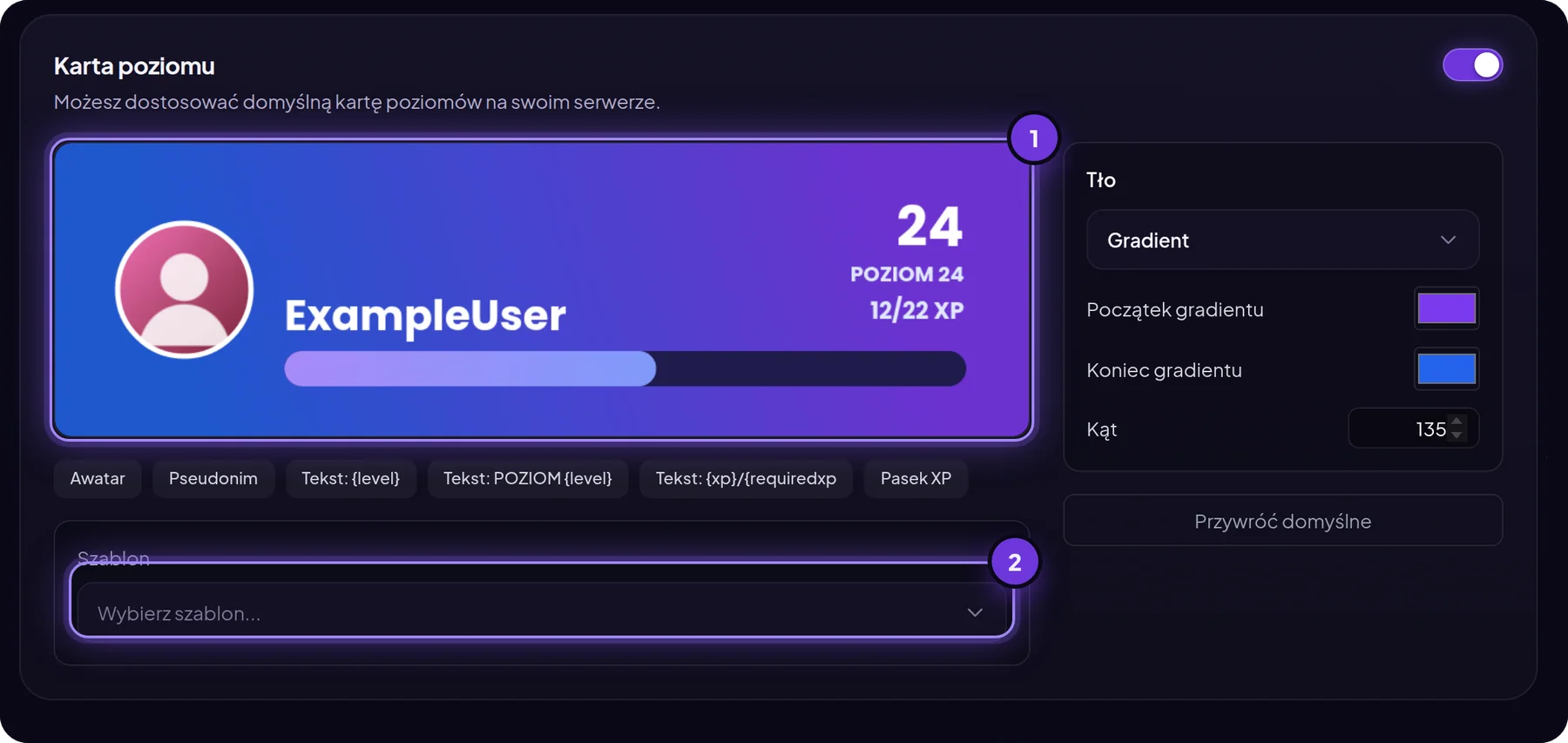
Karta rangi pojawia się przy awansie i po komendzie /rank. W zakładce Karta poziomu wybierasz szablon, a potem zmieniasz tło (kolor, gradient albo własny obrazek), avatar, pasek XP i teksty.
Krok 5. Wyłącz XP tam, gdzie nie ma sensu
Kanały z komendami botów, memami albo liczeniem łatwo zamienić w farmę XP. W zakładce Wyjątki dodaj je do listy zablokowanych. Możesz też odwrócić logikę i wybrać tryb Dozwolone: wtedy XP liczy się wyłącznie na wskazanych kanałach.
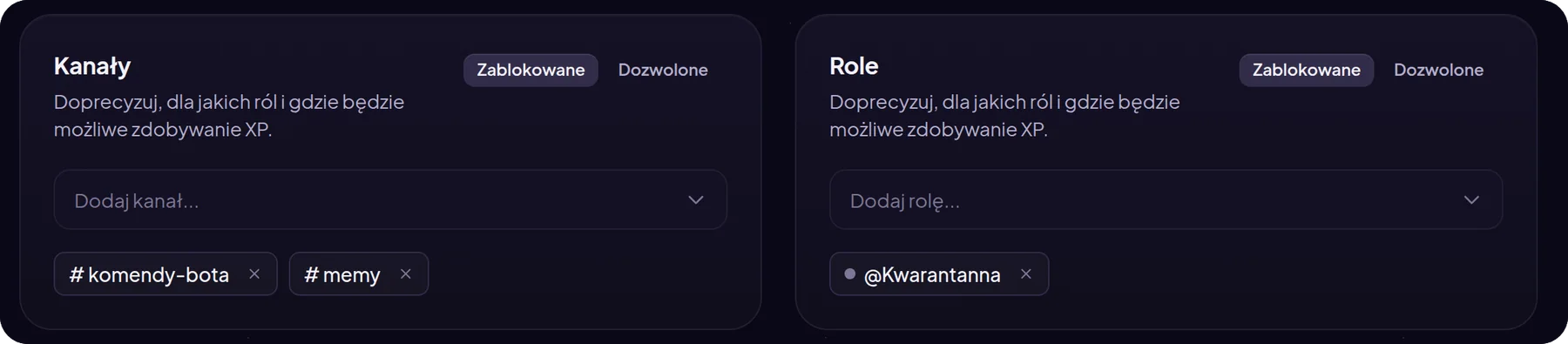
To samo działa dla ról. Rola Kwarantanna albo Wyciszony na liście zablokowanych sprawi, że osoby z karą nie awansują.
Komendy dla członków i administracji
| Komenda | Dla kogo | Co robi |
|---|---|---|
/rank | wszyscy | Pokazuje kartę rangi Twoją albo wskazanej osoby |
/leaderboard | wszyscy | Ranking serwera według XP, zaproszeń albo wiadomości |
/xp add-xp | administracja | Dodaje XP członkowi |
/xp set-level | administracja | Ustawia poziom |
/xp set-xp | administracja | Ustawia całkowite XP |
/xp reset | administracja | Zeruje postęp członka |
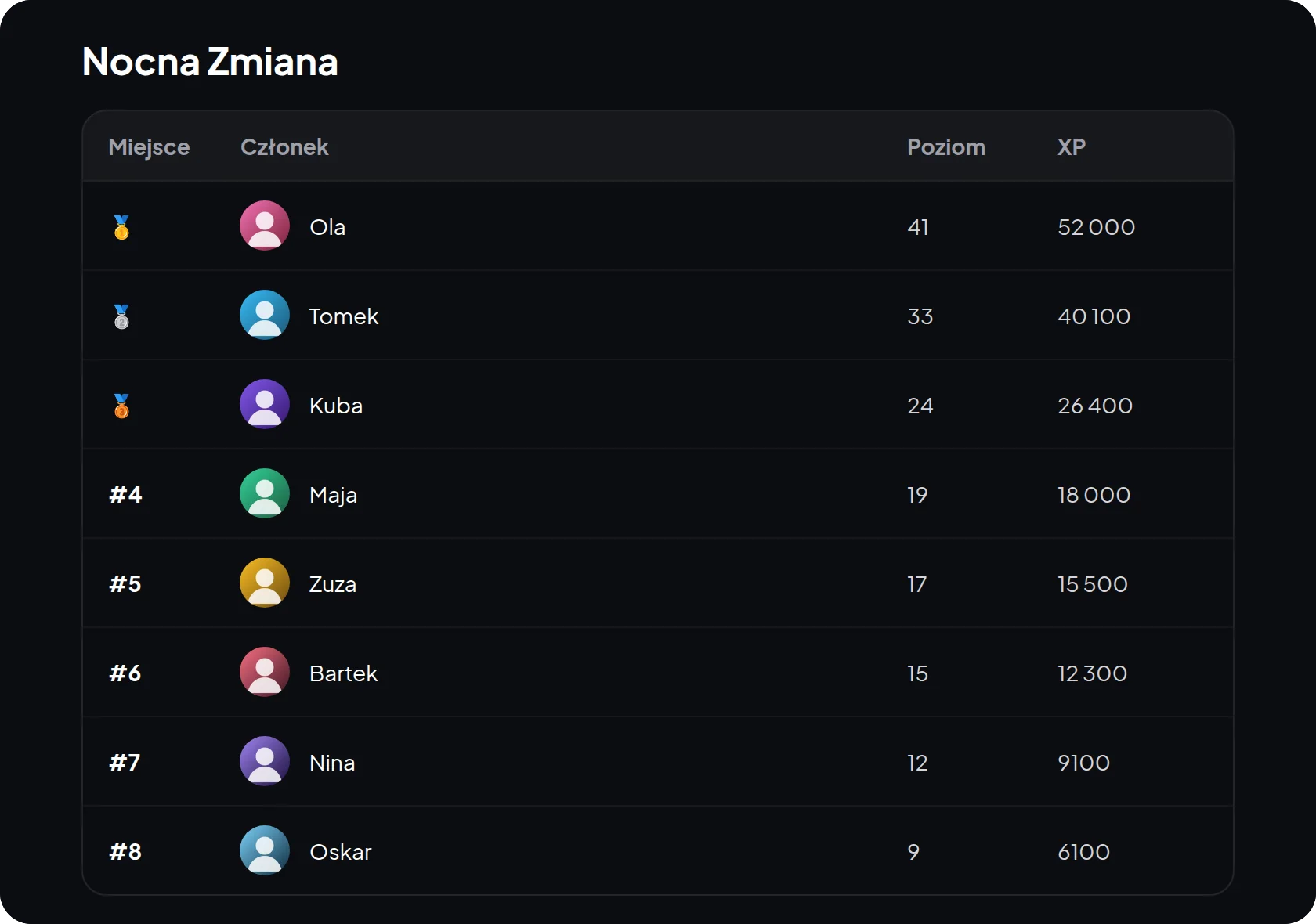
Ranking jest też dostępny jako strona WWW, którą możesz podlinkować w ogłoszeniach. Przycisk Ranking w panelu otwiera jej adres.
Najczęstsze pytania
Czy system poziomów w MurFFy jest darmowy?
Tak. XP, role za poziomy, komunikaty, karta rangi, ranking i wyjątki działają w darmowym planie. Premium podnosi limity, np. liczbę nagród.
Czy mogę przenieść poziomy z innego bota?
Komendy /xp set-level i /xp set-xp pozwalają ręcznie ustawić poziom wybranym osobom, np. najbardziej aktywnym członkom, którzy nie chcą zaczynać od zera.
Czy XP liczy się za rozmowy na kanałach głosowych?
Tak, jeśli ustawisz XP za minutę na kanale głosowym na wartość większą niż 0.
Jak zablokować zdobywanie XP za spam?
Zostaw odstęp między wiadomościami na co najmniej 30–60 sekund i dodaj kanały z komendami do wyjątków.
Co dalej
Poziomy najlepiej działają razem z innymi powodami do aktywności. Połącz je z ekonomią i sklepem z rolami, a nowym osobom od razu pokaż, gdzie zacząć, dzięki powitaniom.
Włącz poziomy w panelu MurFFy →
Pełną listę możliwości znajdziesz na stronie bot do levelowania Discord.