W tym artykule
- Dlaczego wbudowane powitania Discorda nie wystarczą
- Krok 1. Dodaj bota i otwórz moduł Powitania
- Krok 2. Wybierz kanał i napisz wiadomość powitalną
- Krok 3. Dodaj grafikę powitalną z avatarem
- Krok 4. Wyślij wiadomość prywatną (DM)
- Krok 5. Ustaw rolę na start (autorole)
- Pożegnania: co wysłać, gdy ktoś wychodzi
- Powitania nie działają? Sprawdź te 4 rzeczy
- Najczęstsze pytania
Pierwsza minuta na serwerze decyduje, czy ktoś zostanie. Jeśli nowa osoba widzi tylko listę kanałów i ciszę, zwykle wychodzi. Dobre powitanie mówi jej trzy rzeczy: że ktoś ją zauważył, gdzie zacząć i co zrobić dalej.
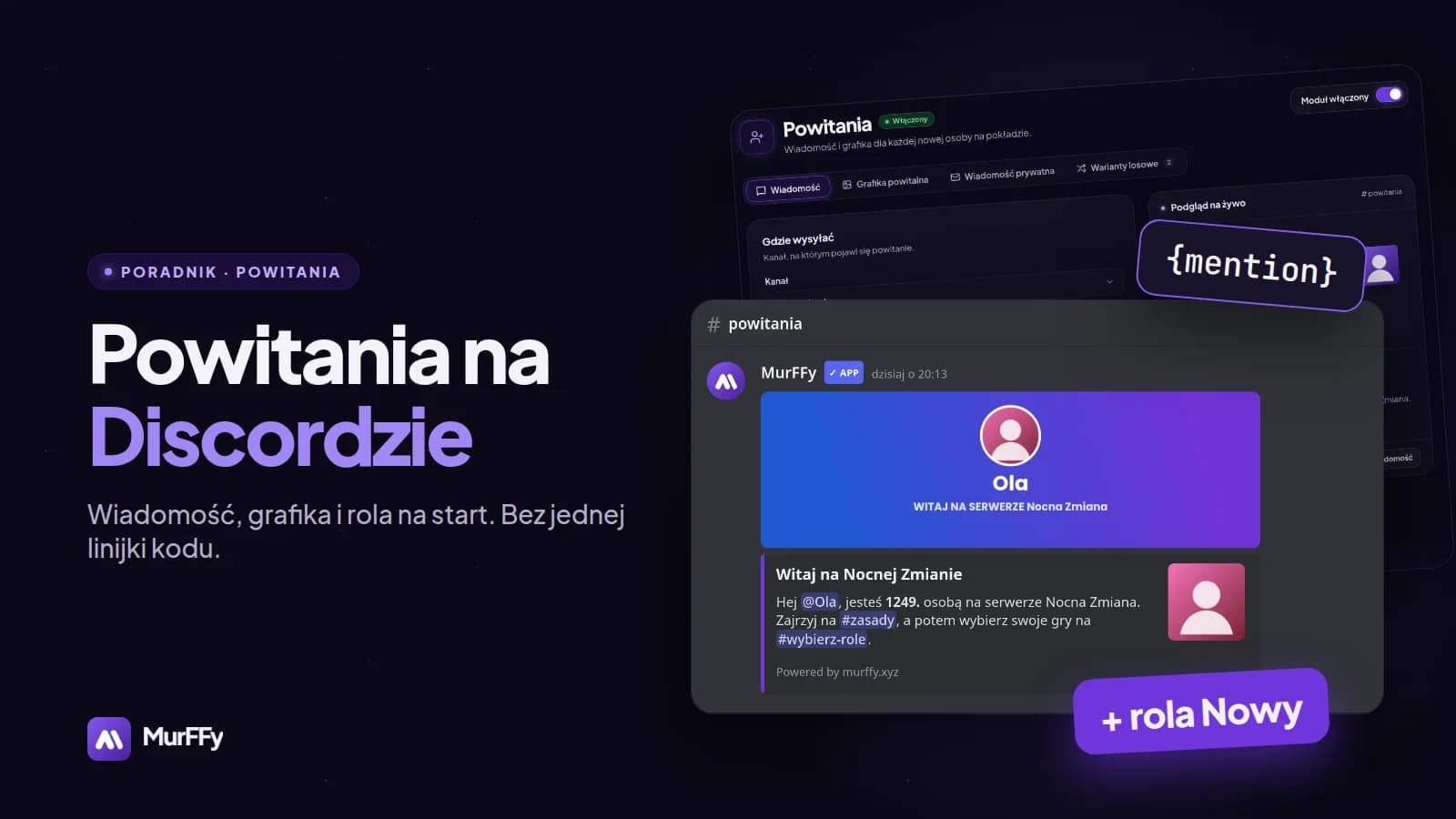
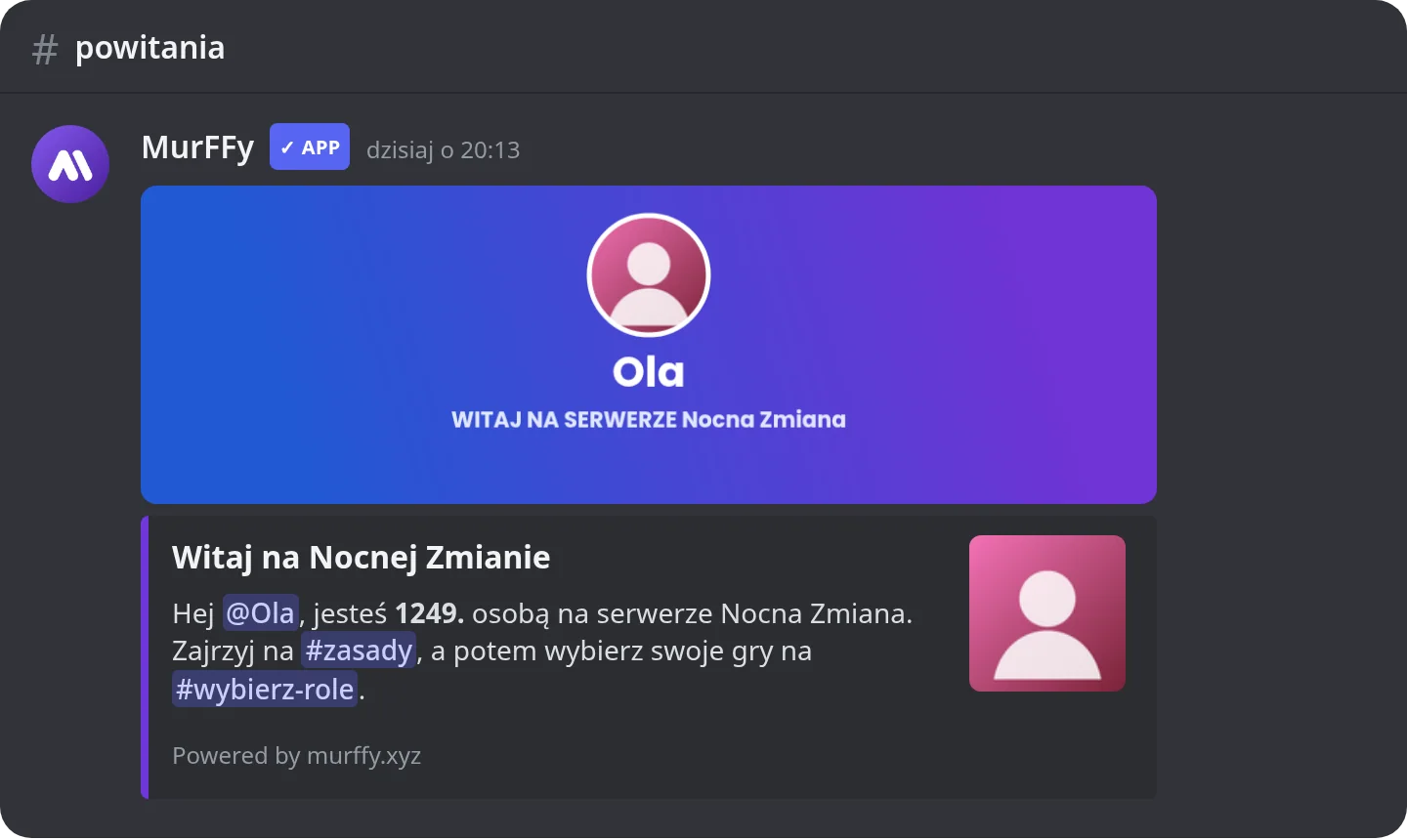
W tym poradniku ustawisz pełne powitania na Discordzie z botem MurFFy: wiadomość na kanale, grafikę z avatarem, wiadomość prywatną i automatyczną rolę na start. Całość robisz w panelu WWW, bez kodu i bez komend.
W skrócie, jak zrobić powitania na Discordzie:
- Dodaj bota MurFFy na serwer i otwórz panel.
- Wejdź w Powitania, wybierz kanał i napisz treść ze zmiennymi, np.
{mention}. - Opcjonalnie włącz grafikę powitalną i wiadomość prywatną.
- W Role na start wskaż rolę, którą bot nada każdej nowej osobie.
- Kliknij Wyślij testową wiadomość i sprawdź efekt na kanale.
Dlaczego wbudowane powitania Discorda nie wystarczą
Discord ma własne komunikaty o dołączeniu, ale ich treść jest losowa i nie możesz jej zmienić. Nie dodasz linku do regulaminu, nie wskażesz kanału z rolami i nie nadasz roli. Bot powitalny rozwiązuje wszystkie trzy problemy:
- Treść jest Twoja. Piszesz ją raz, a bot podstawia nick, nazwę serwera i numer członka.
- Grafika buduje klimat. Obrazek z avatarem nowej osoby wygląda lepiej niż sam tekst i częściej dostaje reakcje od reszty społeczności.
- Porządek od pierwszej sekundy. Rola na start może odblokować kanały, oznaczyć nowe osoby albo przygotować je do weryfikacji.
Krok 1. Dodaj bota i otwórz moduł Powitania
Zaloguj się na murffy.xyz przez Discorda. Na liście serwerów kliknij Dodaj bota przy swoim serwerze i zatwierdź uprawnienia. Potrzebujesz uprawnienia Zarządzanie serwerem, żeby dodać bota.
Po powrocie do panelu wybierz serwer, a w menu po lewej otwórz Członkowie i kanały → Powitania. Przełącznik Moduł włączony w prawym górnym rogu uruchamia cały moduł.
Krok 2. Wybierz kanał i napisz wiadomość powitalną
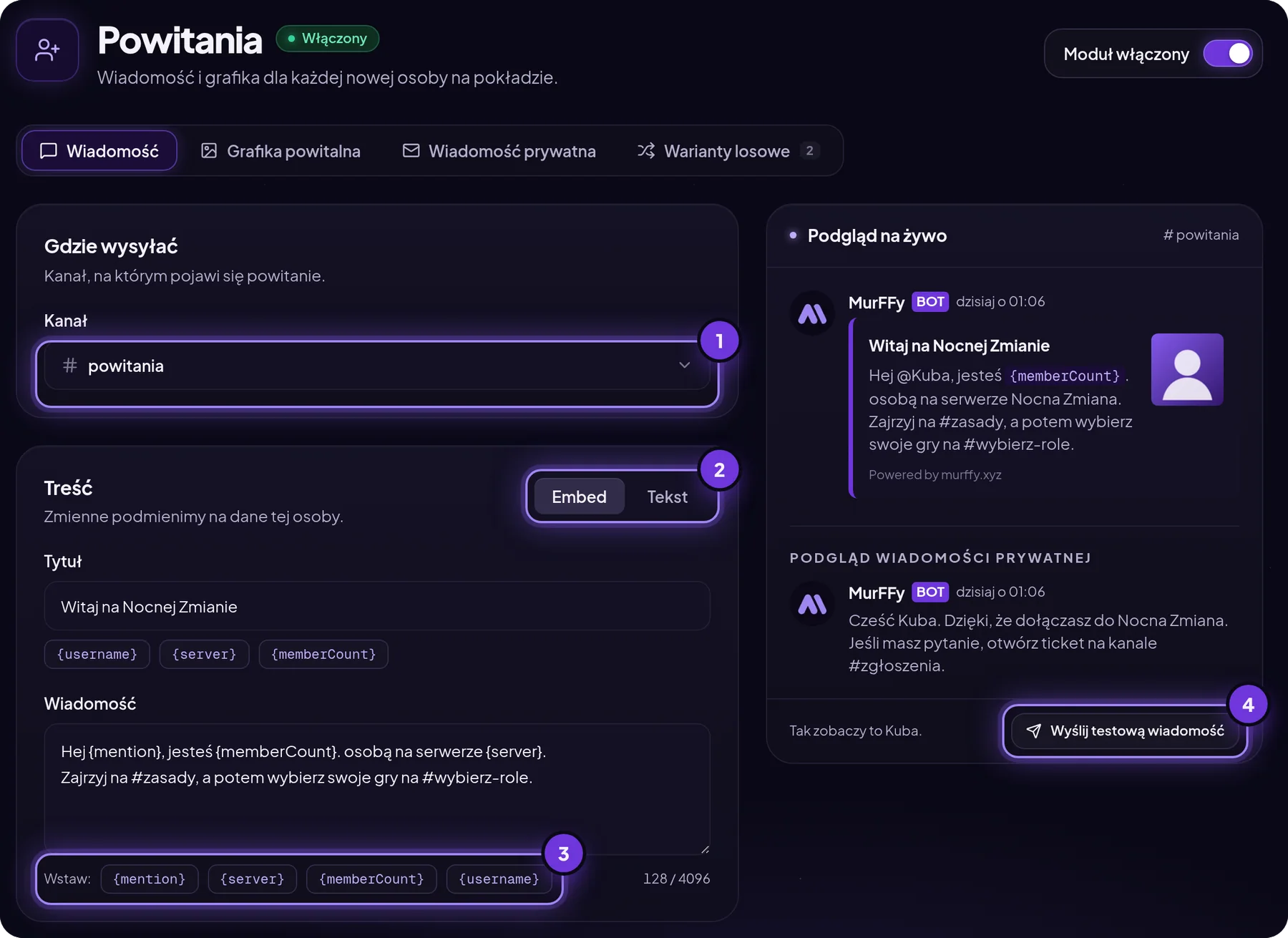
- Kanał. Wybierz kanał, na którym pojawi się powitanie. Najczęściej to
#powitaniaalbo#ogólny. Bot musi mieć tam prawo do pisania. - Embed czy tekst. Embed to ramka z kolorowym paskiem, tytułem i miniaturą. Wygląda porządnie i mieści do 4096 znaków. Zwykły tekst mieści 2000 znaków i lepiej sprawdza się na małych, luźnych serwerach.
- Zmienne. Kliknij zmienną pod polem tekstowym, żeby wstawić ją w miejscu kursora. Bot podmieni ją w chwili wysłania.
- Test. Przycisk Wyślij testową wiadomość wysyła powitanie na wybrany kanał, jakbyś to Ty właśnie dołączył.
Zmienne, których możesz użyć
| Zmienna | Co wstawi bot | Przykład |
|---|---|---|
{mention} | Oznaczenie nowej osoby | @Ola |
{username} | Nazwa użytkownika bez oznaczenia | Ola |
{server} | Nazwa serwera | Nocna Zmiana |
{memberCount} | Aktualna liczba członków | 1249 |
%userAvatar% | Adres avatara, np. jako miniatura embeda | obrazek |
%serverIcon% | Adres ikony serwera | obrazek |
Wskazówka: oznaczenie
{mention}wysyła powiadomienie do nowej osoby. Dzięki temu widzi powitanie od razu, nawet jeśli kanał jest długi i ruchliwy.
Przykładowe wiadomości powitalne do skopiowania
Dobre powitanie jest krótkie i kończy się jednym konkretnym krokiem. Kilka wzorów:
Hej {mention}, jesteś {memberCount}. osobą na {server}. Zacznij od #zasady, a potem wybierz role na #wybierz-role.{mention} właśnie dołącza do ekipy. Przywitaj się na #ogólny i daj znać, w co grasz.Witaj {username}. Masz pytanie? Otwórz ticket na #zgłoszenia, odpiszemy najszybciej, jak się da.
Jeśli chcesz, żeby powitania się nie powtarzały, dodaj kilka wersji w zakładce Warianty losowe. Bot za każdym razem wylosuje jedną z nich (maksymalnie 7 wariantów).
Krok 3. Dodaj grafikę powitalną z avatarem
Grafika powitalna to obrazek generowany osobno dla każdej osoby: z jej avatarem, nickiem i tekstem, który ustawisz. To najbardziej widoczny element powitania i najczęściej właśnie on zatrzymuje wzrok na kanale.
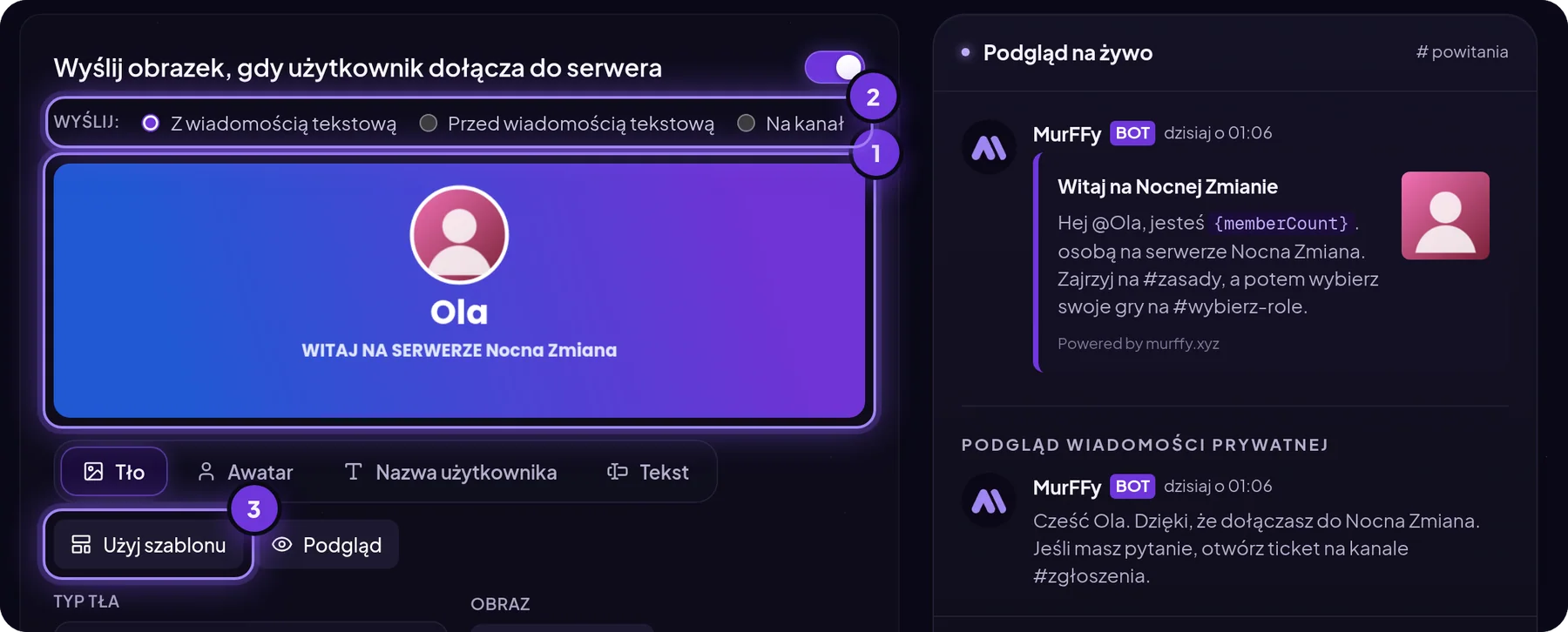
- Otwórz zakładkę Grafika powitalna i włącz przełącznik Wyślij obrazek, gdy użytkownik dołącza do serwera.
- Kliknij Użyj szablonu i wybierz gotowy układ. Każdy element możesz potem przesunąć myszką na podglądzie.
- W zakładkach Tło, Awatar, Nazwa użytkownika i Tekst zmienisz kolory, gradient, obramowanie avatara i napisy. Tło może być też Twoim własnym obrazkiem (JPG, PNG, WEBP lub GIF).
- Wybierz, jak bot ma wysłać grafikę: z wiadomością tekstową, przed wiadomością albo na osobny kanał.
W tekstach na grafice działają te same zmienne co w wiadomości, np. %username% i %server%.
Krok 4. Wyślij wiadomość prywatną (DM)
Nie każdy czyta kanał powitań. Wiadomość prywatna trafia prosto do skrzynki nowej osoby i dobrze nadaje się na rzeczy, które nie powinny zginąć w czacie: link do regulaminu, informację o weryfikacji albo kontakt do ekipy.
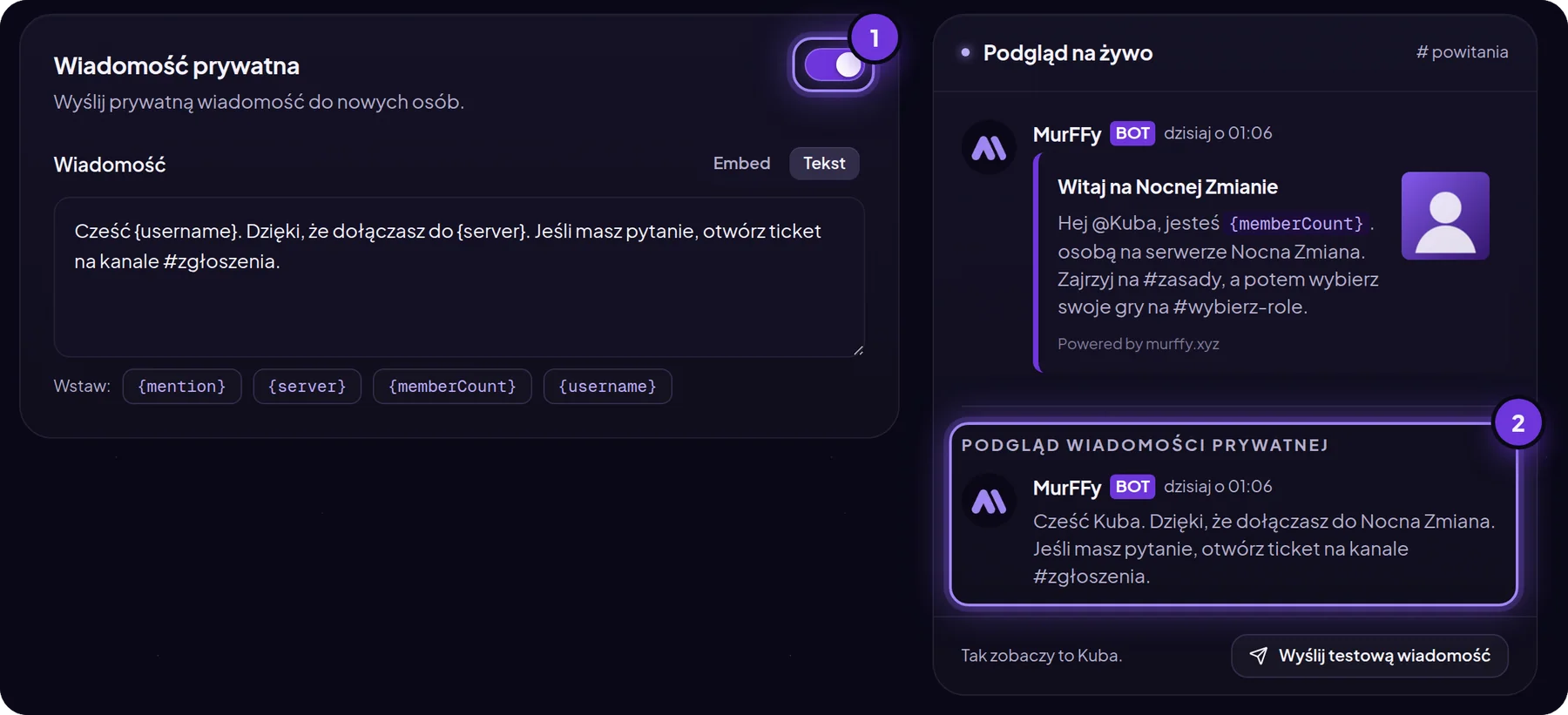
Pamiętaj, że część osób blokuje wiadomości od członków serwerów. Dlatego DM powinien uzupełniać powitanie na kanale, a nie je zastępować.
Krok 5. Ustaw rolę na start (autorole)
Automatyczna rola dla nowych osób przydaje się, gdy chcesz:
- odblokować podstawowe kanały dopiero po dołączeniu,
- odróżnić nowe osoby od stałych bywalców,
- przygotować serwer pod weryfikację, np. rolę Nowy zdejmowaną po przeczytaniu zasad.

Wejdź w Role na start, kliknij Dodaj rolę i wybierz rolę z listy. Możesz też zaznaczyć, że rola jest tylko dla botów. Wtedy nowe boty dostaną np. rolę Boty, a ludzie jej nie zobaczą.
Najczęstszy błąd: rola bota MurFFy musi być w ustawieniach serwera wyżej niż rola, którą ma nadawać. Discord nie pozwala botom nadawać ról wyższych od własnej. Przeciągnij rolę MurFFy nad role członków w Ustawienia serwera → Role.
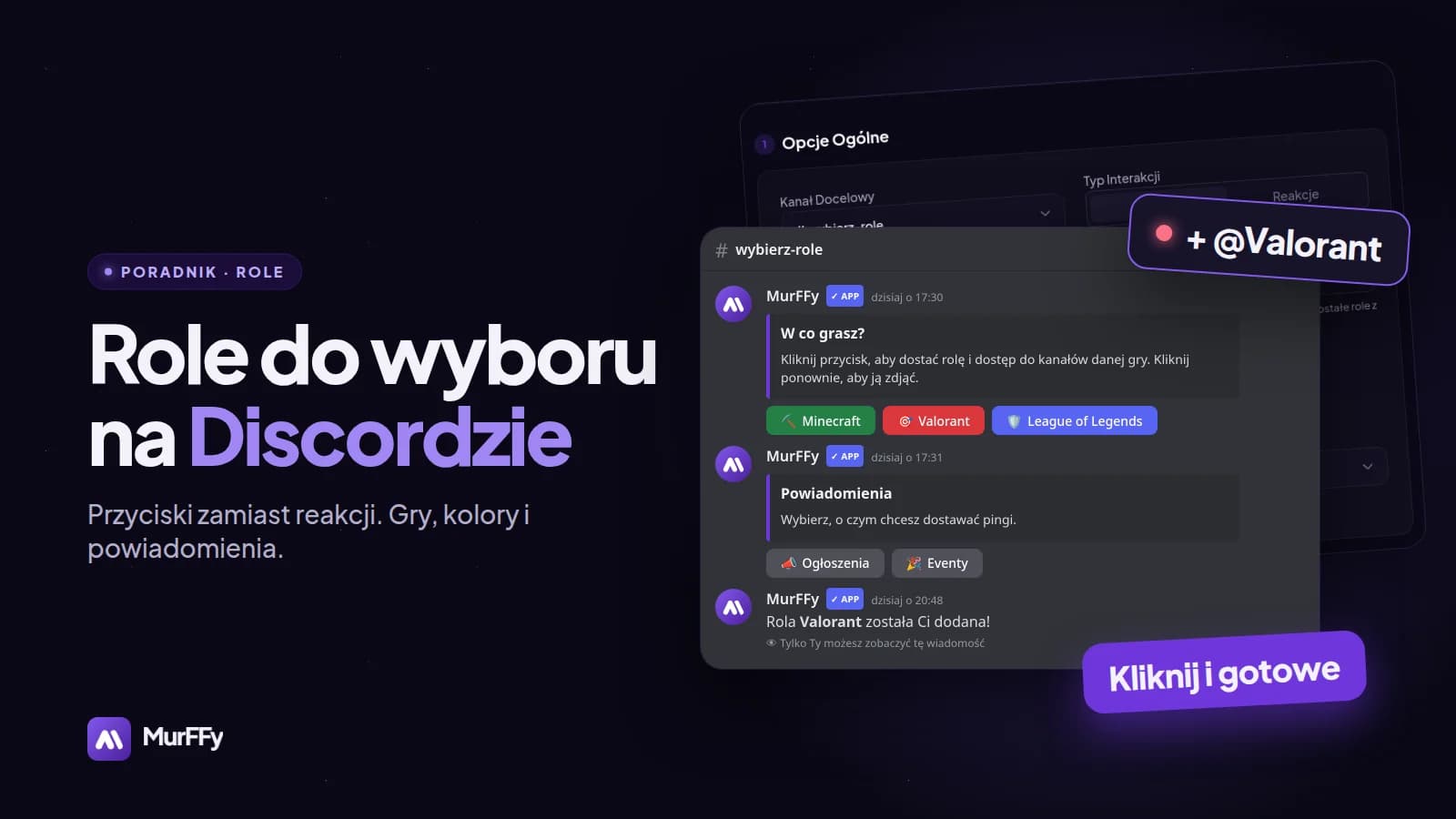
Jeśli chcesz, żeby członkowie sami wybierali role (np. gry albo powiadomienia), zobacz poradnik o rolach do wyboru na Discordzie.
Pożegnania: co wysłać, gdy ktoś wychodzi
Moduł Pożegnania działa tak samo jak powitania: kanał, treść, embed lub tekst, grafika i warianty losowe. Na małym serwerze krótkie pożegnanie w stylu {username} opuścił serwer. Zostało nas {memberCount}. daje ekipie sygnał, że ktoś odszedł. Na dużym lepiej wysyłać pożegnania na kanał dla administracji, żeby nie zaśmiecały czatu.
Powitania nie działają? Sprawdź te 4 rzeczy
- Moduł jest włączony, a kanał wybrany. Bez kanału bot nie ma gdzie pisać.
- Bot widzi kanał i może na nim pisać. Sprawdź uprawnienia kanału: Wyświetlanie kanału, Wysyłanie wiadomości, Osadzanie linków (embed) i Załączanie plików (grafika).
- Rola bota jest wyżej niż role na start.
- Test wysłany z panelu dotarł na kanał. Jeśli test działa, a prawdziwe powitania nie, sprawdź, czy nowa osoba nie wyszła od razu albo czy nie zatrzymał jej inny bot do weryfikacji.
Najczęstsze pytania
Czy powitania w MurFFy są darmowe?
Tak. Wiadomość powitalna, grafika, DM, warianty losowe i role na start działają w darmowym planie. Premium zdejmuje stopkę Powered by murffy.xyz z embeda i pozwala ustawić własną.
Jak oznaczyć nową osobę w powitaniu?
Wstaw zmienną {mention}. Bot zamieni ją na oznaczenie, a nowa osoba dostanie powiadomienie.
Czy mogę mieć powitania i pożegnania na różnych kanałach?
Tak. Oba moduły konfigurujesz osobno i każdy ma własny kanał.
Jak zrobić obrazek powitalny na Discordzie bez Photoshopa?
Włącz Grafikę powitalną, wybierz szablon i zmień kolory lub tło. Bot sam wstawi avatar i nick każdej nowej osoby.
Co dalej
Powitanie to dopiero początek. Kiedy nowa osoba już jest na serwerze, daj jej powód, żeby wracała: system poziomów z rolami za aktywność i role do wyboru. Jeśli dopiero zaczynasz, przejdź przez całą checklistę konfiguracji serwera Discord.
Ustaw powitania w panelu MurFFy →
Więcej o możliwościach modułu znajdziesz na stronie bot powitalny Discord.