W tym artykule
Ręczne nadawanie ról działa, dopóki serwer ma dwudziestu członków. Potem moderatorzy spędzają pół dnia na odpowiadaniu na „daj mi rolę Minecraft”. Role do wyboru rozwiązują to raz na zawsze: członkowie klikają przycisk i sami dostają rolę, która odblokowuje kanały, zmienia kolor nicku albo włącza powiadomienia.
W tym poradniku zrobisz panel ról na Discordzie z botem MurFFy: z przyciskami albo z reakcjami, z trybem jednej roli (np. dla kolorów) i z blokadą dla wybranych osób.
W skrócie, jak zrobić role do wyboru na Discordzie:
- Utwórz role w ustawieniach serwera i przeciągnij rolę bota MurFFy nad nie.
- W panelu MurFFy otwórz Selfrole i utwórz panel, np. Gry.
- Wybierz kanał, typ interakcji (przyciski lub reakcje) i treść wiadomości.
- W Elementach ról dodaj role z etykietą, emoji i kolorem przycisku.
- Kliknij Wyślij. Panel pojawi się na kanale, np.
#wybierz-role.
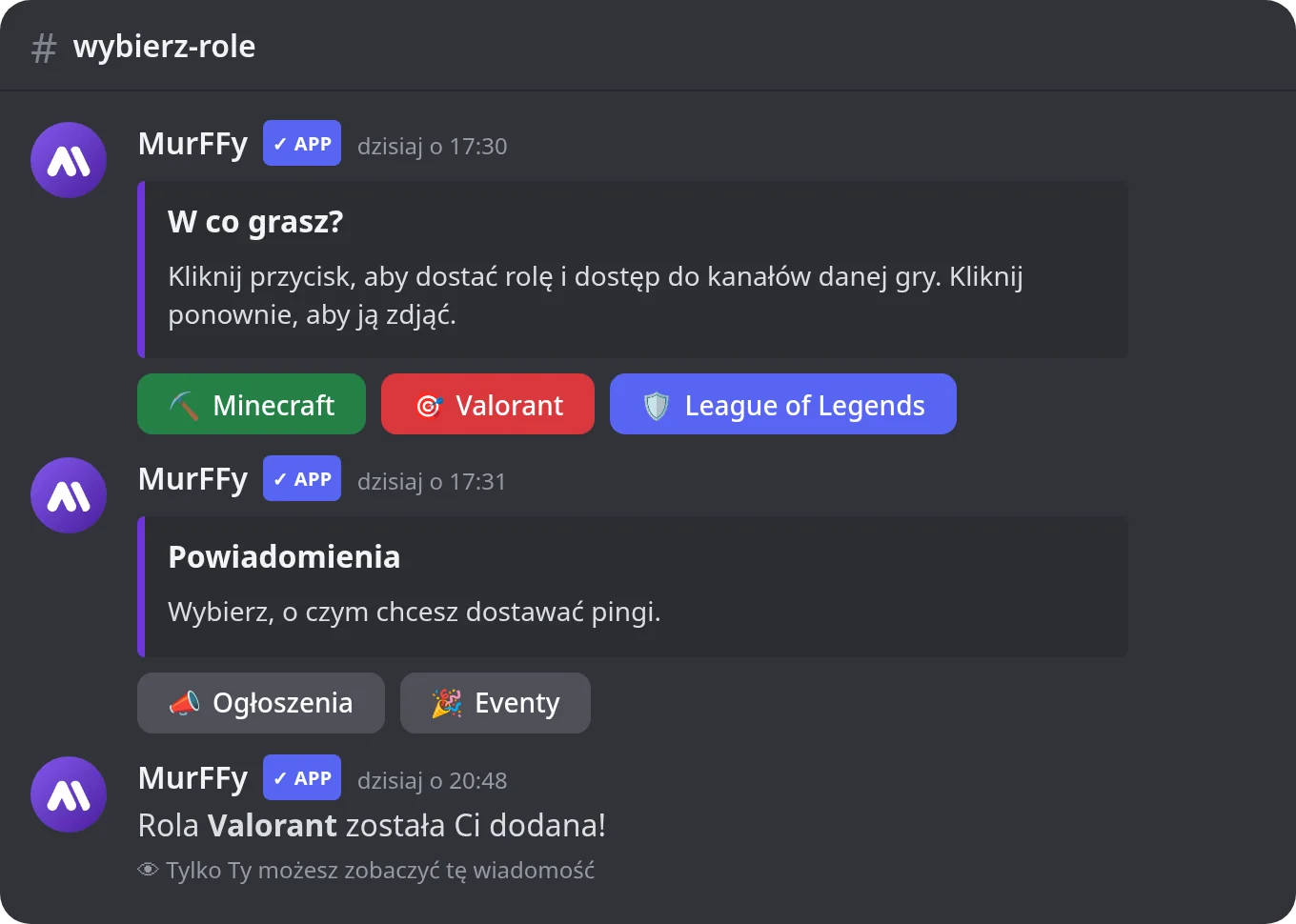
Przyciski czy reakcje (reaction roles)?
Klasyczne reaction roles polegają na klikaniu emoji pod wiadomością. Działają, ale mają wady: reakcje łatwo przypadkiem usunąć, nie widać nazwy roli, a na telefonie trudno trafić w małe emoji. Przyciski są czytelniejsze i dają natychmiastową odpowiedź.
| Przyciski | Reakcje | |
|---|---|---|
| Czytelność | Nazwa roli na przycisku | Tylko emoji |
| Informacja zwrotna | Bot odpisuje, że rola została dodana lub usunięta | Brak |
| Na telefonie | Łatwe do kliknięcia | Małe cele |
| Kolory | 4 kolory przycisków | Brak |
MurFFy obsługuje oba sposoby, więc możesz wybrać to, do czego przyzwyczaiła się Twoja społeczność. Jeśli zaczynasz od zera, wybierz przyciski.
Krok 1. Przygotuj role i hierarchię
W Ustawieniach serwera → Role utwórz role, które członkowie mają wybierać, np. Minecraft, Valorant, League of Legends. Potem ustaw uprawnienia kanałów tak, żeby np. #minecraft był widoczny tylko dla roli Minecraft.
Najważniejsza zasada: rola bota MurFFy musi być wyżej na liście ról niż role, które bot ma nadawać. To najczęstszy powód, dla którego role do wyboru „nie działają”. Nie da się też nadawać ról zarządzanych przez integracje i inne boty.
Krok 2. Utwórz panel i ustaw opcje
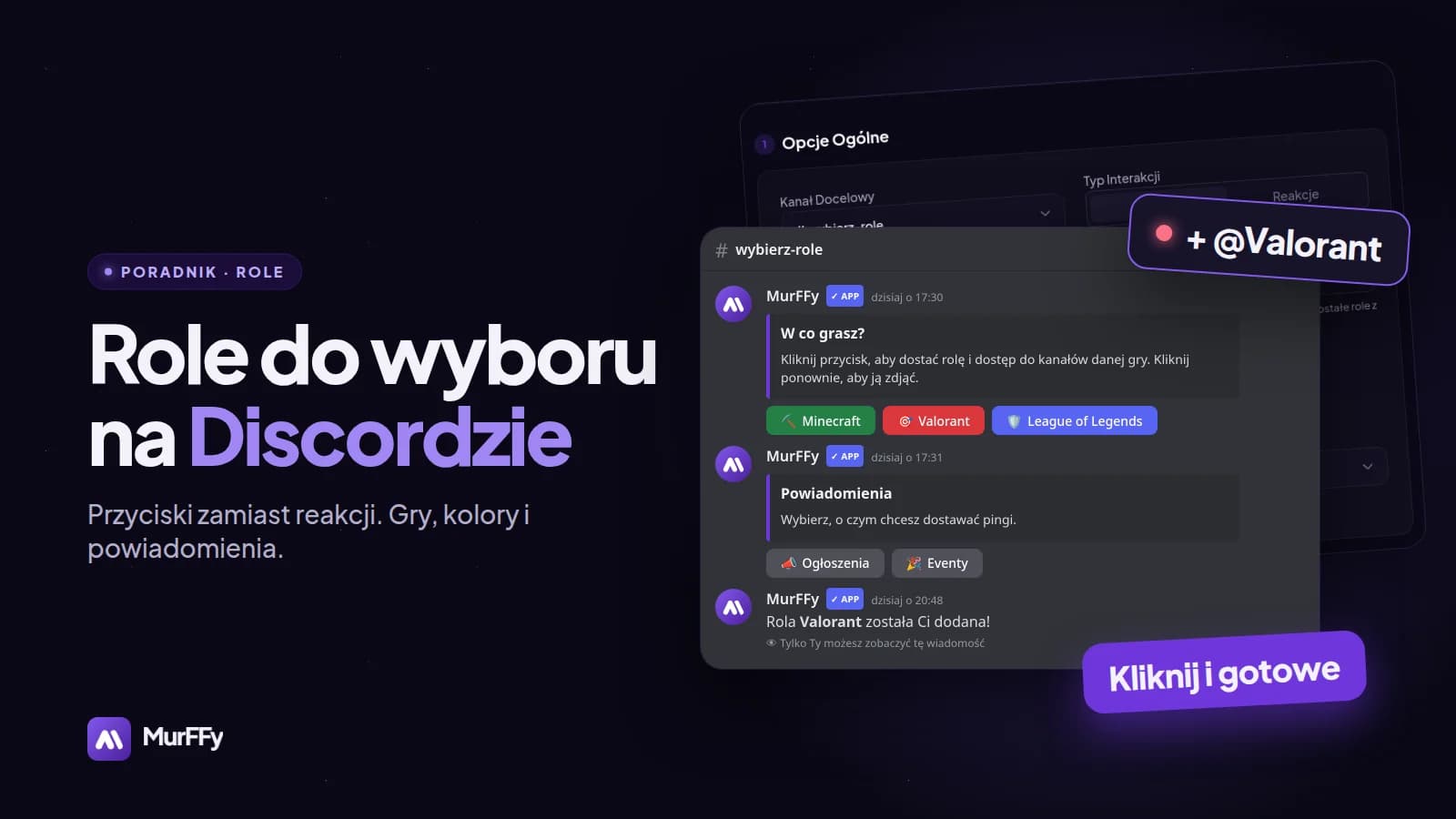
W panelu MurFFy otwórz Członkowie i kanały → Selfrole i kliknij +, żeby utworzyć panel. Każdy panel to jedna wiadomość na Discordzie, więc warto zrobić osobne panele dla gier, kolorów i powiadomień.
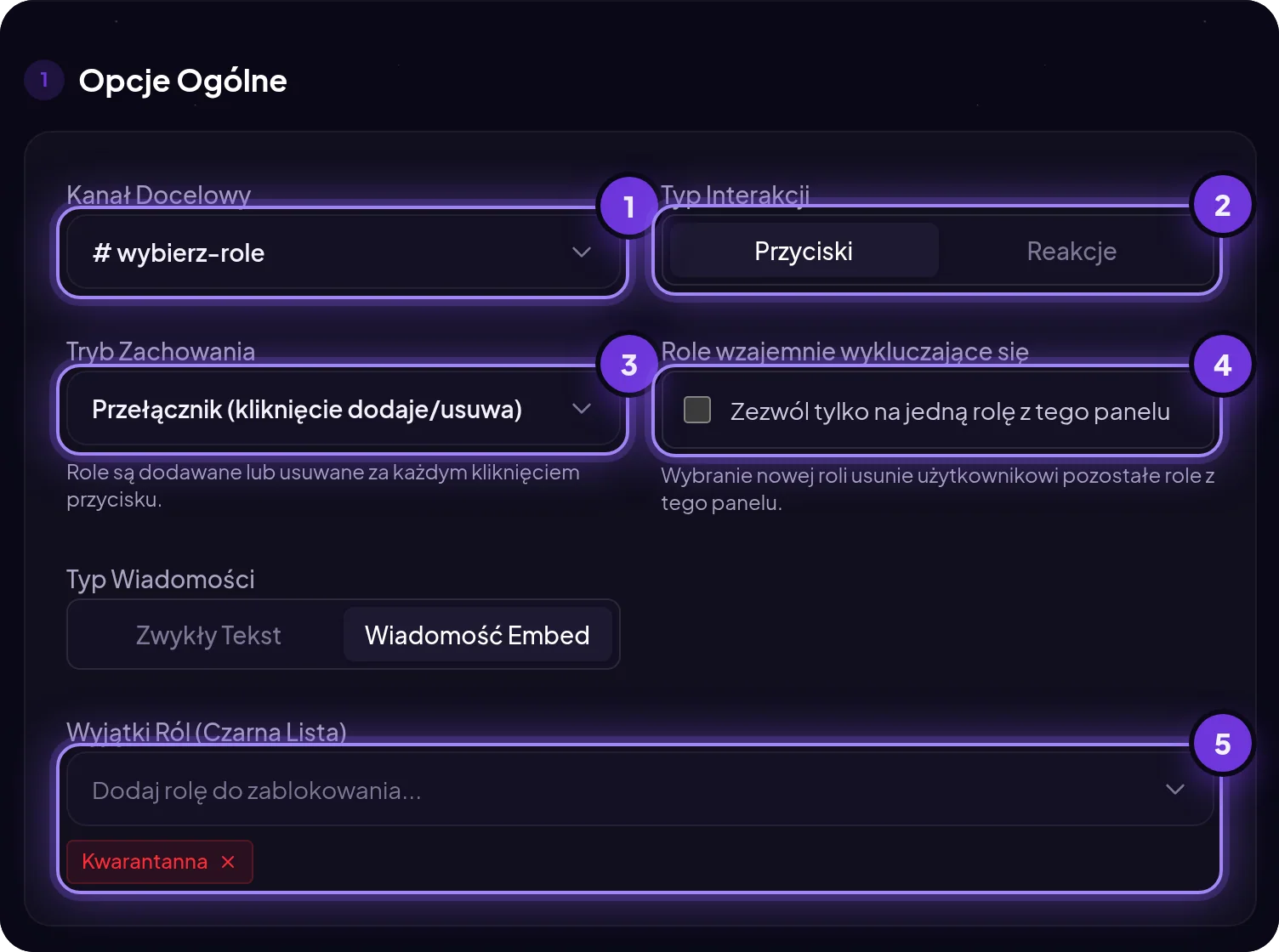
- Kanał docelowy: gdzie pojawi się panel.
- Typ interakcji: przyciski albo reakcje.
- Tryb zachowania: w trybie przełącznika każde kliknięcie dodaje albo zdejmuje rolę. Przy reakcjach tryb standardowy nadaje rolę po dodaniu reakcji i zdejmuje po jej cofnięciu.
- Role wzajemnie wykluczające się: zaznacz, jeśli użytkownik może mieć tylko jedną rolę z panelu. Idealne dla kolorów nicku albo wyboru regionu. Wybranie nowej roli zdejmie poprzednią.
- Wyjątki ról (czarna lista): osoby z tymi rolami nie mogą używać panelu. Dodaj tu np. rolę
Kwarantanna, żeby nowe, niezweryfikowane konta nie odblokowały sobie kanałów.
Niżej ustawisz treść wiadomości: zwykły tekst albo embed z tytułem, opisem, kolorem, obrazkami i polami. Jeśli chcesz zrobić bardziej rozbudowaną wiadomość, zobacz poradnik o embedach na Discordzie.
Krok 3. Dodaj role do panelu
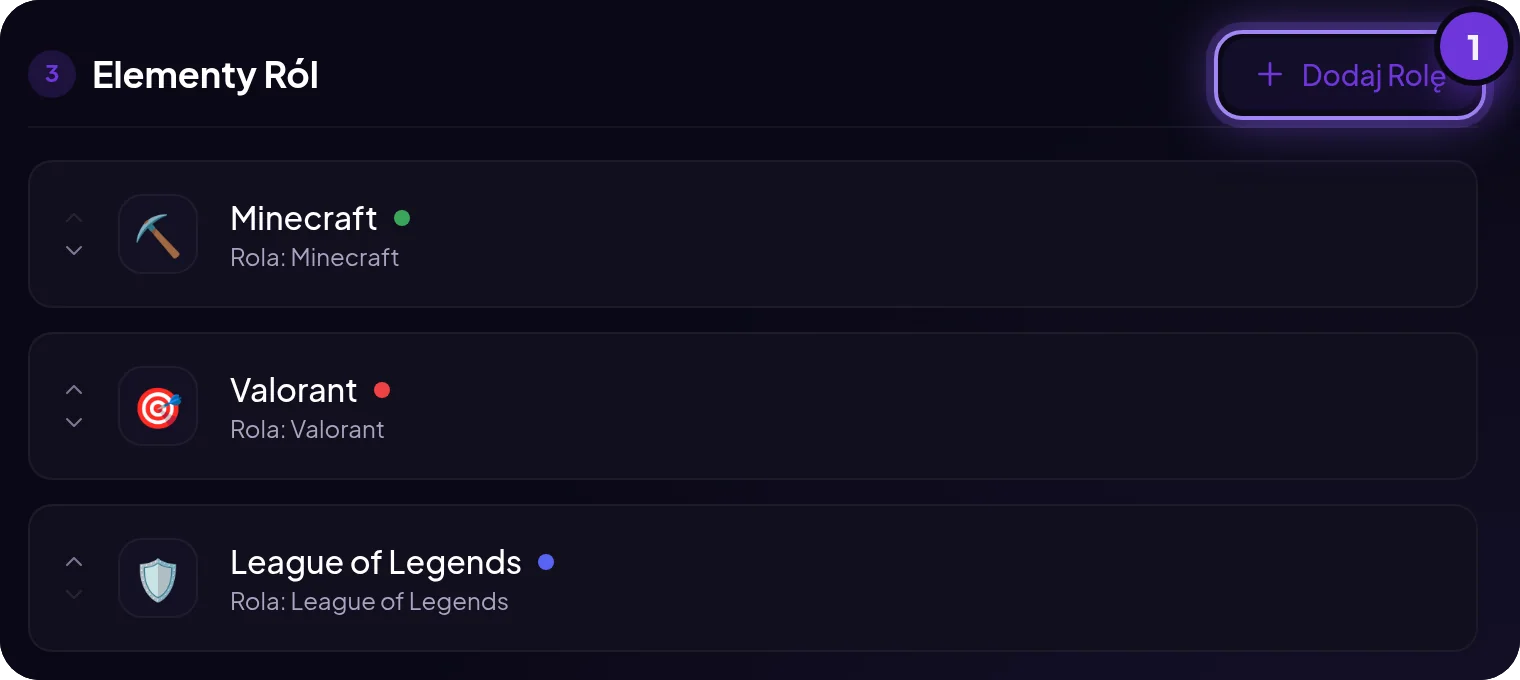
Kliknij Dodaj rolę i ustaw:
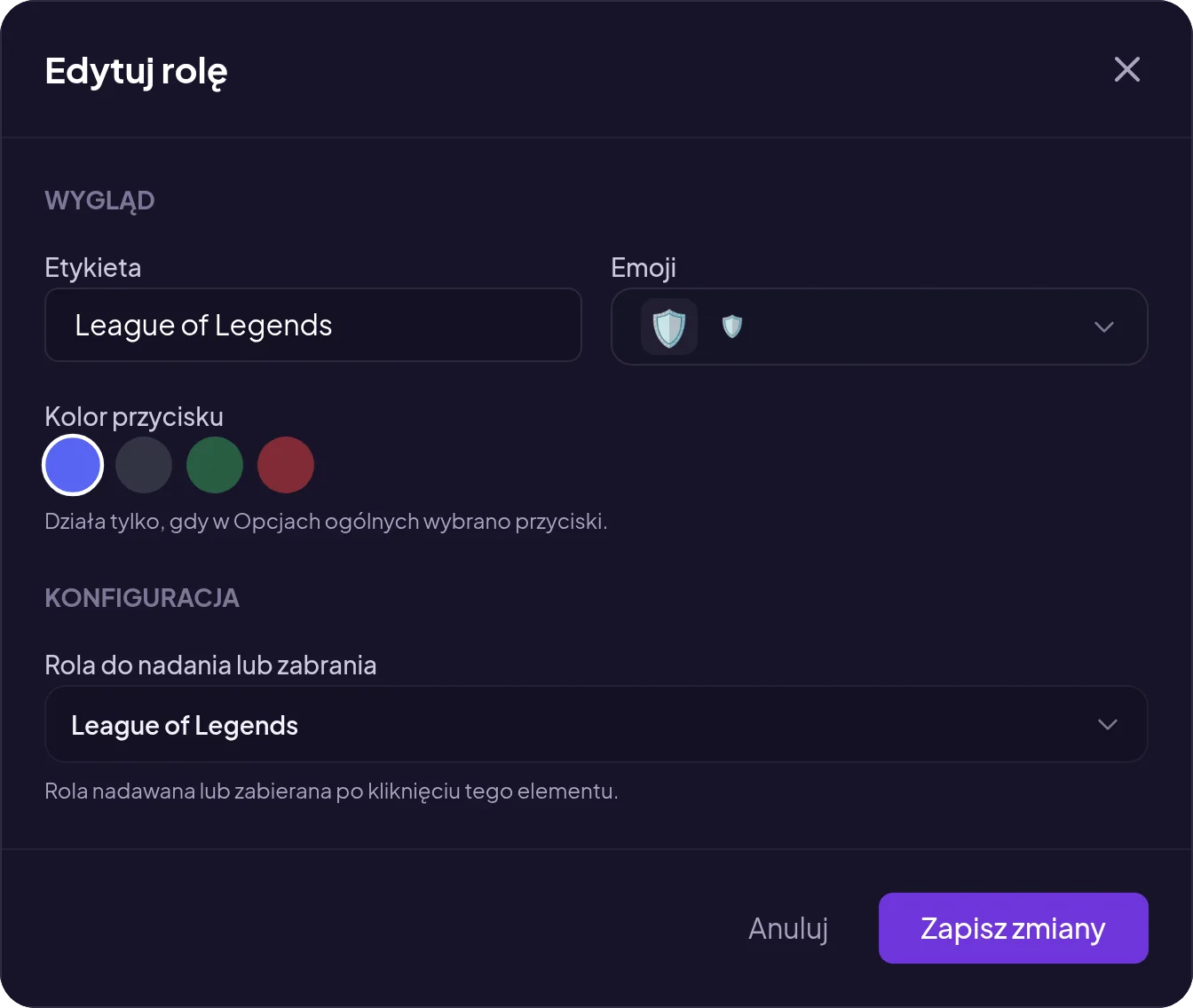
- Etykietę, czyli tekst na przycisku,
- Emoji, które pojawi się obok etykiety (albo posłuży jako reakcja),
- Kolor przycisku: niebieski, szary, zielony albo czerwony,
- Rolę, którą bot nada lub zabierze po kliknięciu.
Kiedy wszystko jest gotowe, kliknij Wyślij w prawym górnym rogu. Jeśli później zmienisz panel, wyślij go ponownie, żeby wiadomość na Discordzie pokazywała aktualne role.
5 pomysłów na panele ról
- Gry: każda gra odblokowuje swój kanał tekstowy i głosowy.
- Powiadomienia: role
Ping: ogłoszeniaiPing: eventy. Oznaczasz tylko tych, którzy chcą. To jedna z najlepszych rzeczy, jakie możesz zrobić, żeby ludzie nie wyciszali serwera. - Kolory nicku: 6–10 kolorów z włączonym trybem jednej roli.
- Zaimki i wiek: np.
on/jego,ona/jej,18+, jeśli masz kanały z ograniczeniem wieku. - Region albo język: przydatne na serwerach międzynarodowych.
Role do wyboru a role na start
To dwa różne mechanizmy, które dobrze się uzupełniają:
- Role na start (autorole) bot nadaje automatycznie każdej nowej osobie, np.
NowyalboGracz. - Role do wyboru członek wybiera sam, kiedy chce.

Typowy układ: rola na start odblokowuje kanały #zasady i #wybierz-role, a dopiero wybór gry otwiera resztę serwera. Więcej o tym w poradniku o powitaniach i rolach na start.
Role się nie nadają? Najczęstsze przyczyny
- Rola bota jest za nisko. Przeciągnij ją nad role z panelu.
- Rola jest zarządzana przez integrację albo innego bota (np. rola boostera). Takich ról nie da się nadać.
- Użytkownik ma rolę z czarnej listy panelu.
- Panel nie został wysłany ponownie po dużych zmianach. Kliknij Wyślij jeszcze raz.
Najczęstsze pytania
Czy role do wyboru w MurFFy są darmowe?
Tak. Przyciski, reakcje, tryb jednej roli i czarna lista działają w darmowym planie. Premium podnosi limit paneli.
Ile ról może mieć jeden panel?
Discord pozwala na 5 przycisków w rzędzie i 5 rzędów w wiadomości, czyli do 25 przycisków. Przy większej liczbie ról podziel je na kilka paneli.
Jak zrobić kolorowe role na Discordzie, żeby można było mieć tylko jedną?
Utwórz panel z rolami kolorów i zaznacz Zezwól tylko na jedną rolę z tego panelu. Pamiętaj, że kolor nicku bierze się z najwyżej ustawionej roli z kolorem, więc role kolorów przeciągnij wysoko.
Co dalej
Gdy członkowie mają już swoje role, nagradzaj aktywność kolejnymi: system poziomów albo sklep z rolami za walutę serwera.