W tym artykule
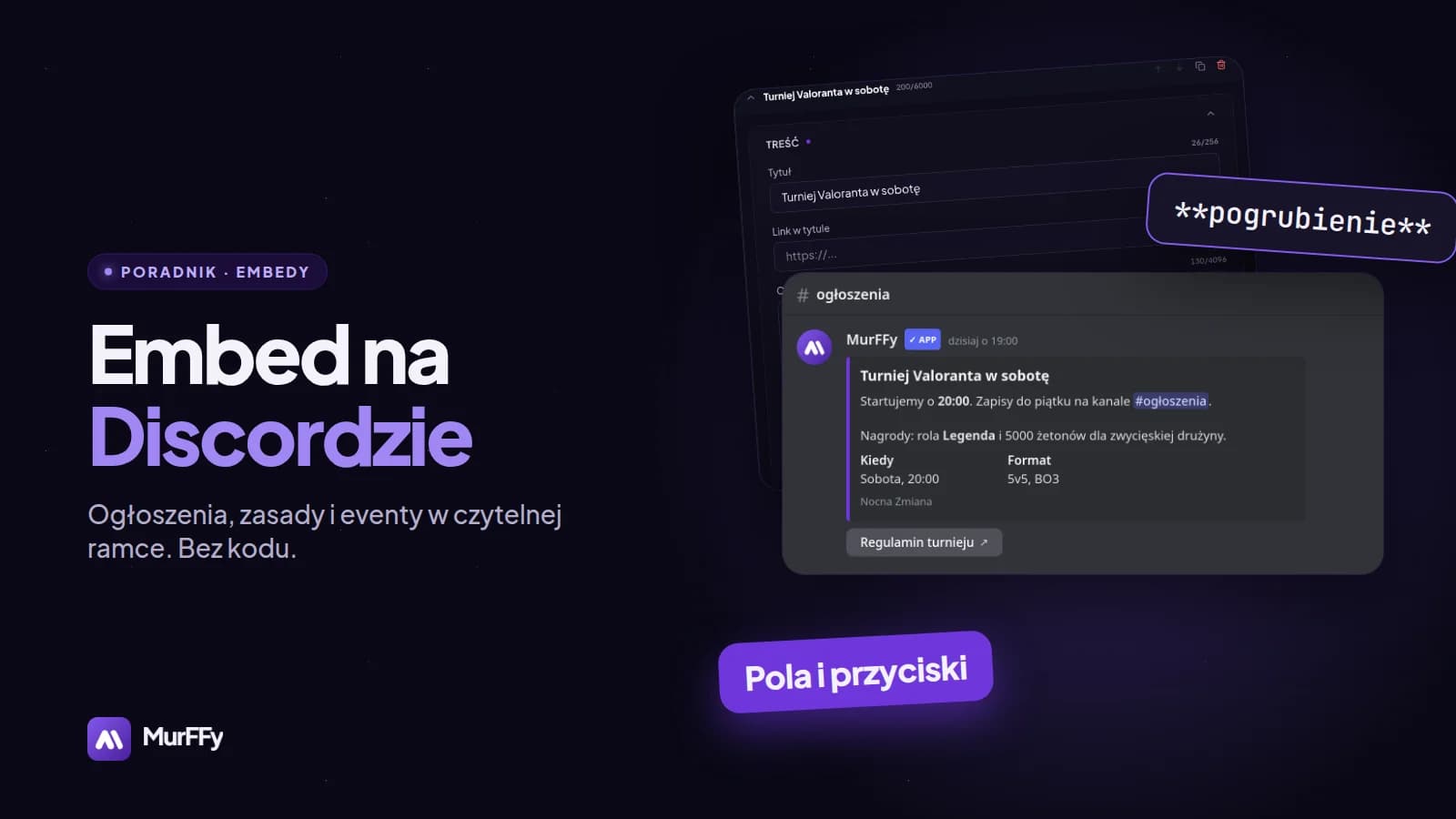
Ogłoszenie o turnieju wysłane zwykłą wiadomością ginie w czacie: długi akapit, dużo emoji, link na końcu. To samo ogłoszenie w embedzie ma tytuł, kolorowy pasek, czytelne pola z datą i formatem oraz przycisk z regulaminem. Różnicę widać od razu.
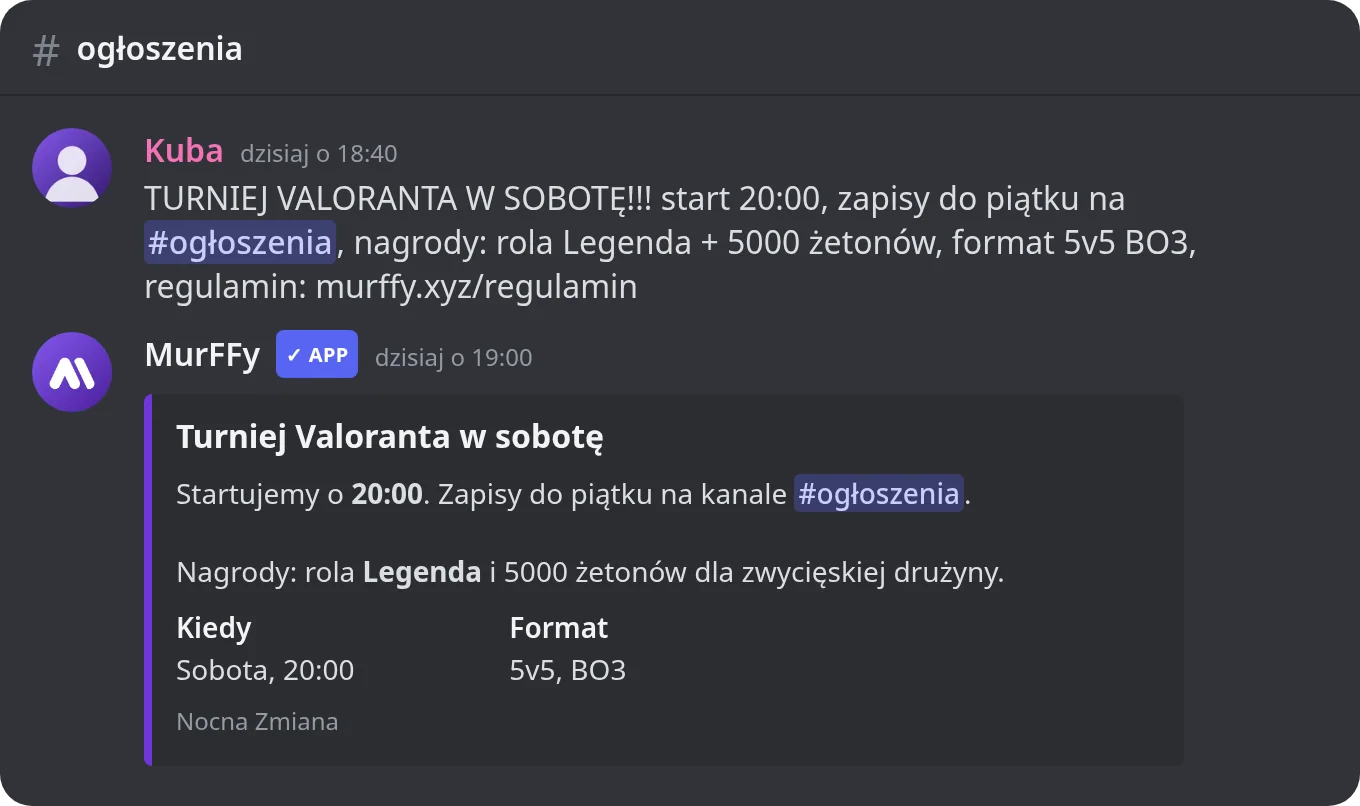
Zwykli użytkownicy nie mogą wysyłać embedów, ale boty i webhooki tak. W tym poradniku złożysz embed w kreatorze MurFFy i wyślesz go na kanał, bez znajomości kodu i JSON-a.
W skrócie, jak zrobić embed na Discordzie:
- Otwórz w panelu MurFFy Automatyzacja i treści → Kreator embedów.
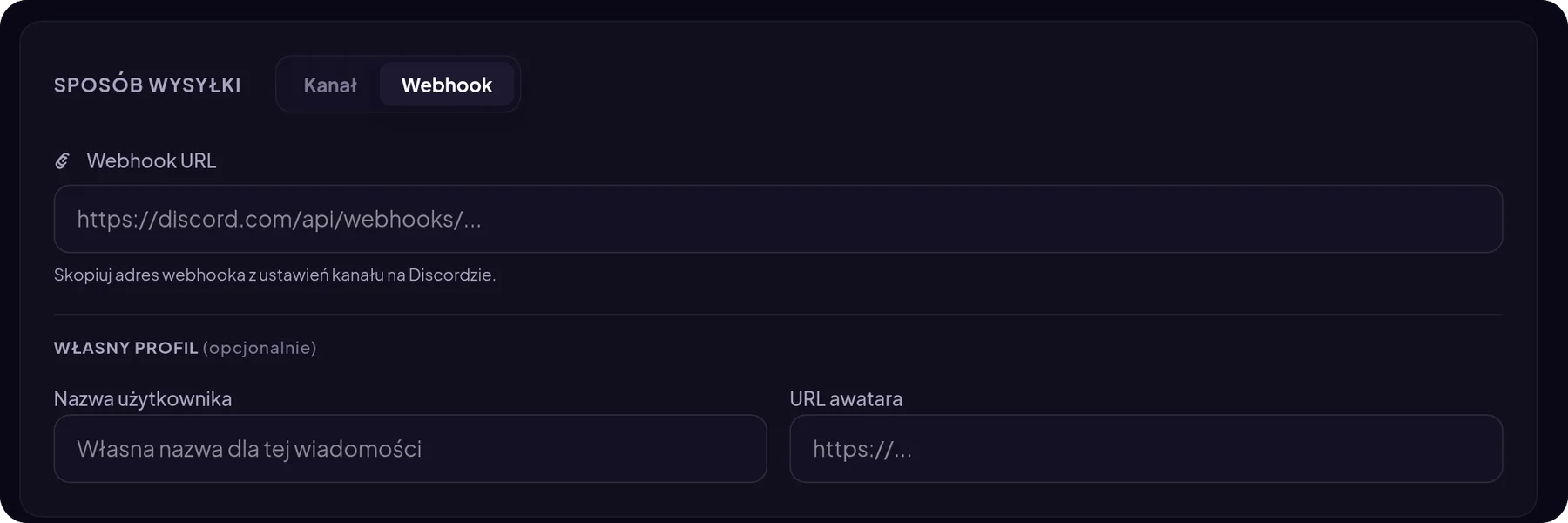
- Wybierz sposób wysyłki: Kanał (jako bot) albo Webhook (z własnym nickiem i avatarem).
- Wpisz tytuł, opis i wybierz kolor paska.
- Dodaj pola, obrazki, stopkę i przyciski z linkami.
- Sprawdź podgląd po prawej i kliknij Wyślij wiadomość.
Co to jest embed na Discordzie
Embed to specjalny typ wiadomości: ramka z kolorowym paskiem po lewej, w której mogą być:
| Element | Limit |
|---|---|
| Tytuł (może być linkiem) | 256 znaków |
| Opis z formatowaniem Markdown | 4096 znaków |
| Pola (nazwa i wartość, obok siebie lub pod sobą) | do 25 pól |
| Autor z ikoną | 256 znaków |
| Duży obrazek i miniatura w rogu | 1 + 1 |
| Stopka z ikoną | 2048 znaków |
| Wszystkie embedy w jednej wiadomości razem | 6000 znaków |
W jednej wiadomości może być do 10 embedów i do 25 przycisków z linkami (po 5 w rzędzie). Kreator pilnuje tych limitów za Ciebie i pokazuje licznik znaków przy każdym polu.
Krok 1. Otwórz kreator i wybierz sposób wysyłki
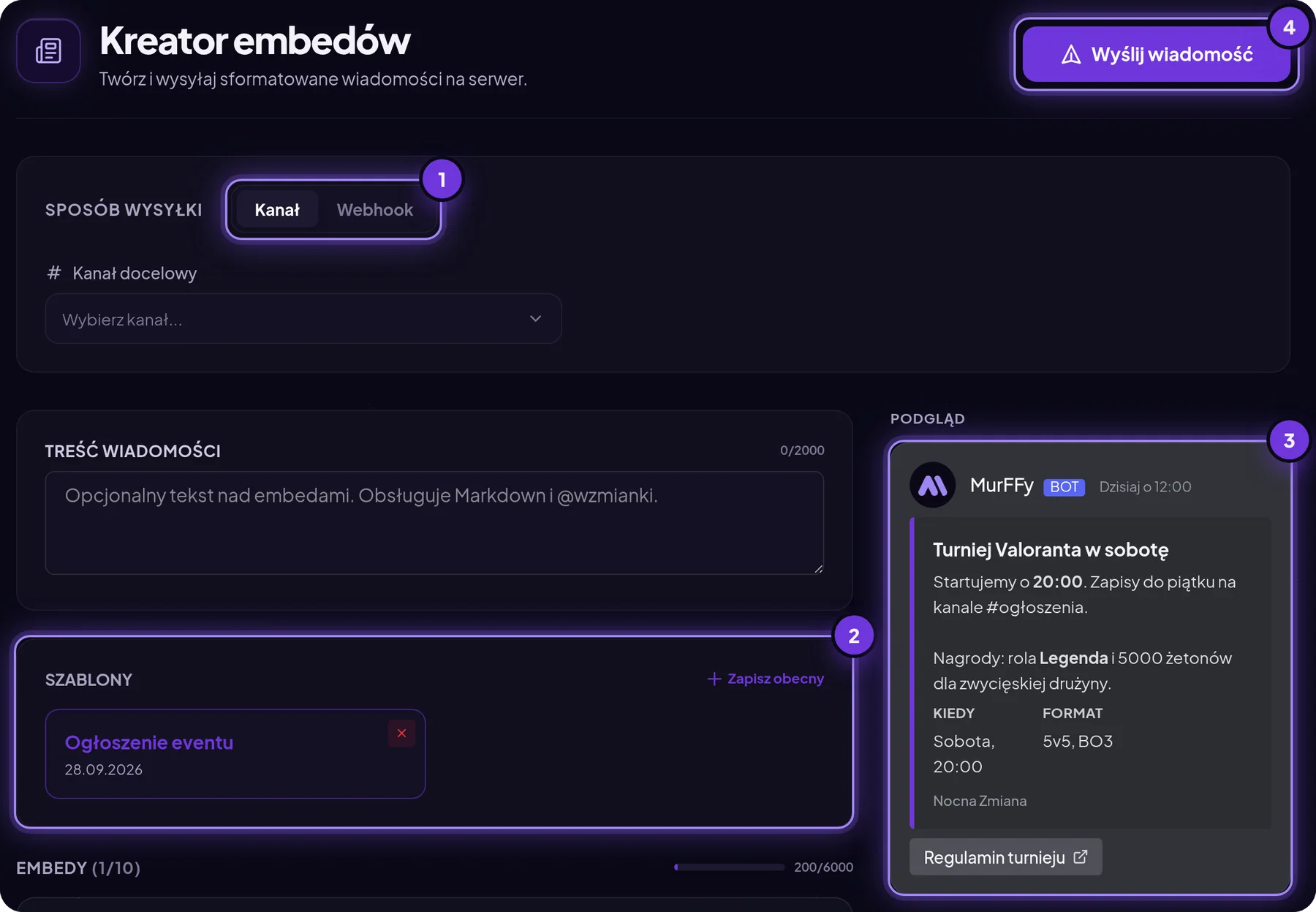
- Kanał: embed wyśle bot MurFFy. Wybierz kanał docelowy, np.
#ogłoszenia. - Webhook: wklej adres webhooka z ustawień kanału (Edytuj kanał → Integracje → Webhooki). Możesz wtedy ustawić własną nazwę i avatar nadawcy, np. nazwę i logo serwera.
Krok 2. Napisz treść embeda
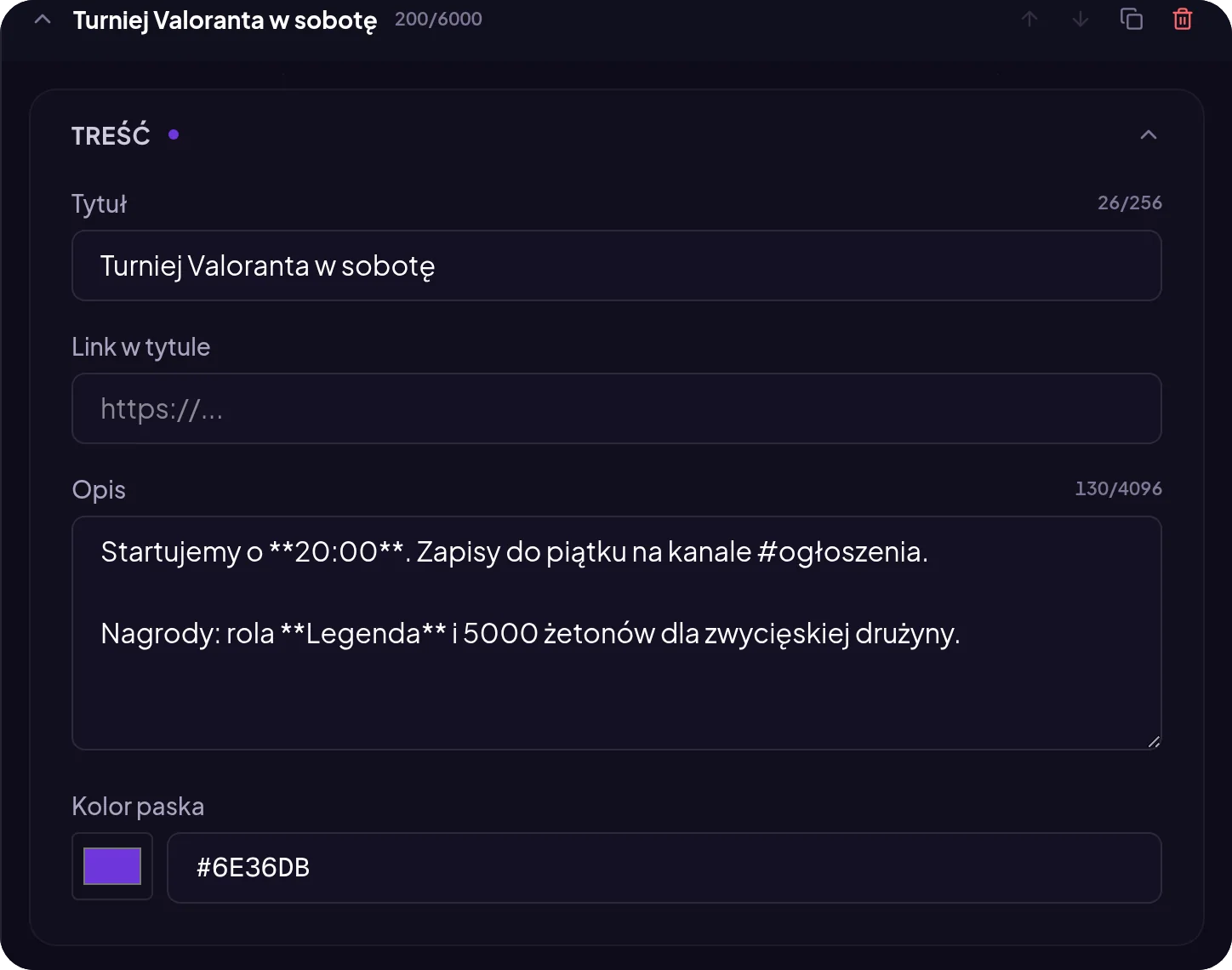
W opisie działa formatowanie Discorda:
| Wpisujesz | Efekt |
|---|---|
**tekst** | pogrubienie |
*tekst* | kursywa |
__tekst__ | podkreślenie |
~~tekst~~ | przekreślenie |
`kod` | kod |
> cytat | cytat |
[tekst](https://adres) | link w tekście |
<#id-kanału> | link do kanału |
Kolor paska dobierz do typu wiadomości i trzymaj się go. Na przykład fioletowy dla ogłoszeń, zielony dla eventów, czerwony dla ostrzeżeń. Członkowie szybko nauczą się rozpoznawać wiadomości po kolorze.
Krok 3. Dodaj pola, obrazki i stopkę
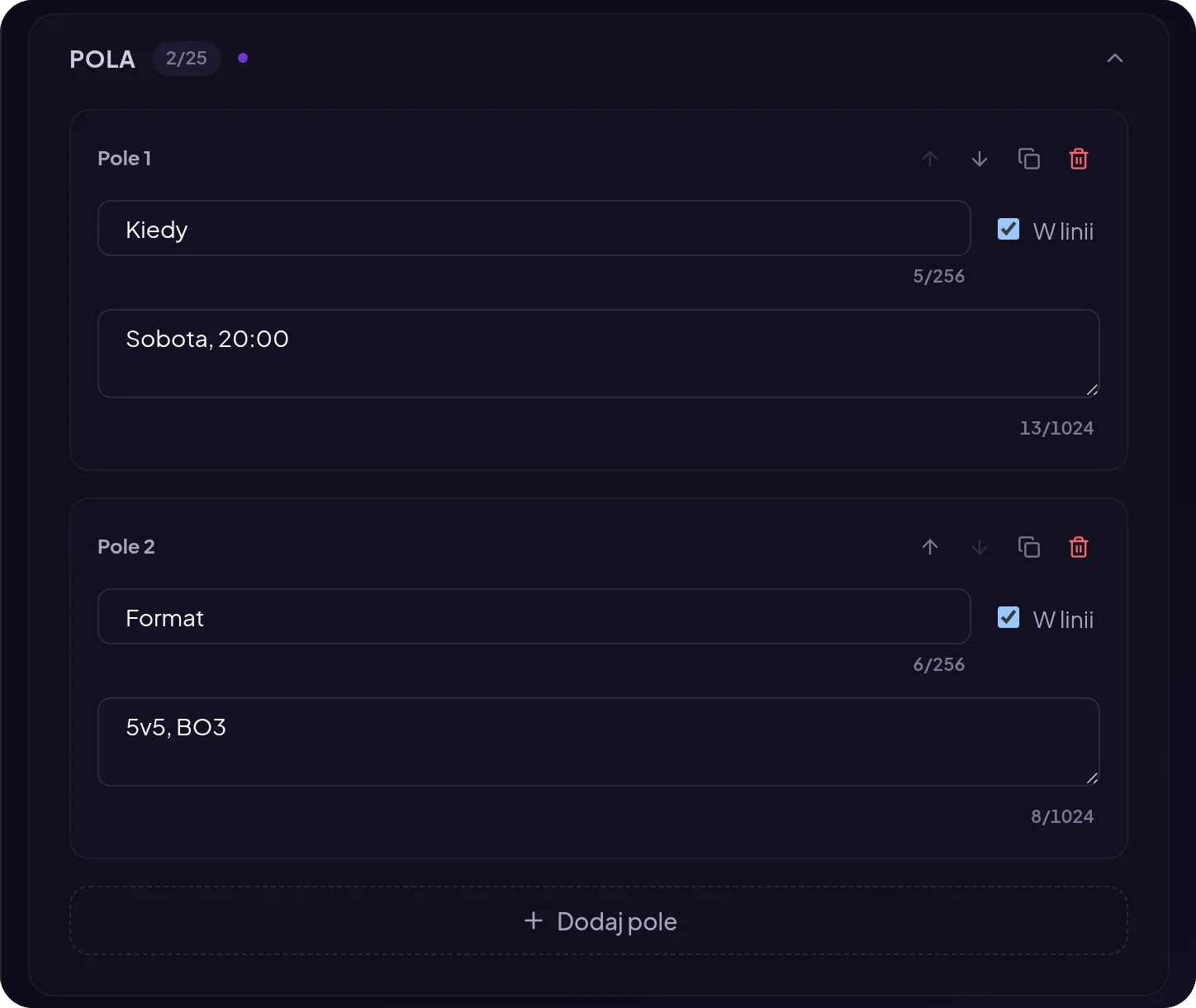
Pola to pary nazwa: wartość. Zaznacz W linii, a pola ułożą się obok siebie (do trzech w rzędzie). To najlepszy sposób na dane w stylu Kiedy / Gdzie / Format.
- Obrazki: duży obrazek pod treścią (np. grafika eventu) i miniatura w prawym górnym rogu (np. logo gry).
- Autor: nazwa i ikona nad tytułem, np. „Administracja”.
- Stopka: drobny tekst na dole, np. nazwa serwera.
- Przyciski z linkami: np. Regulamin turnieju albo Zapisy. Otwierają adres URL.
Krok 4. Zapisz szablon i wyślij
Jeśli wysyłasz podobne ogłoszenia regularnie, kliknij Zapisz obecny w sekcji Szablony. Następnym razem wczytasz gotowy układ jednym kliknięciem i zmienisz tylko datę.
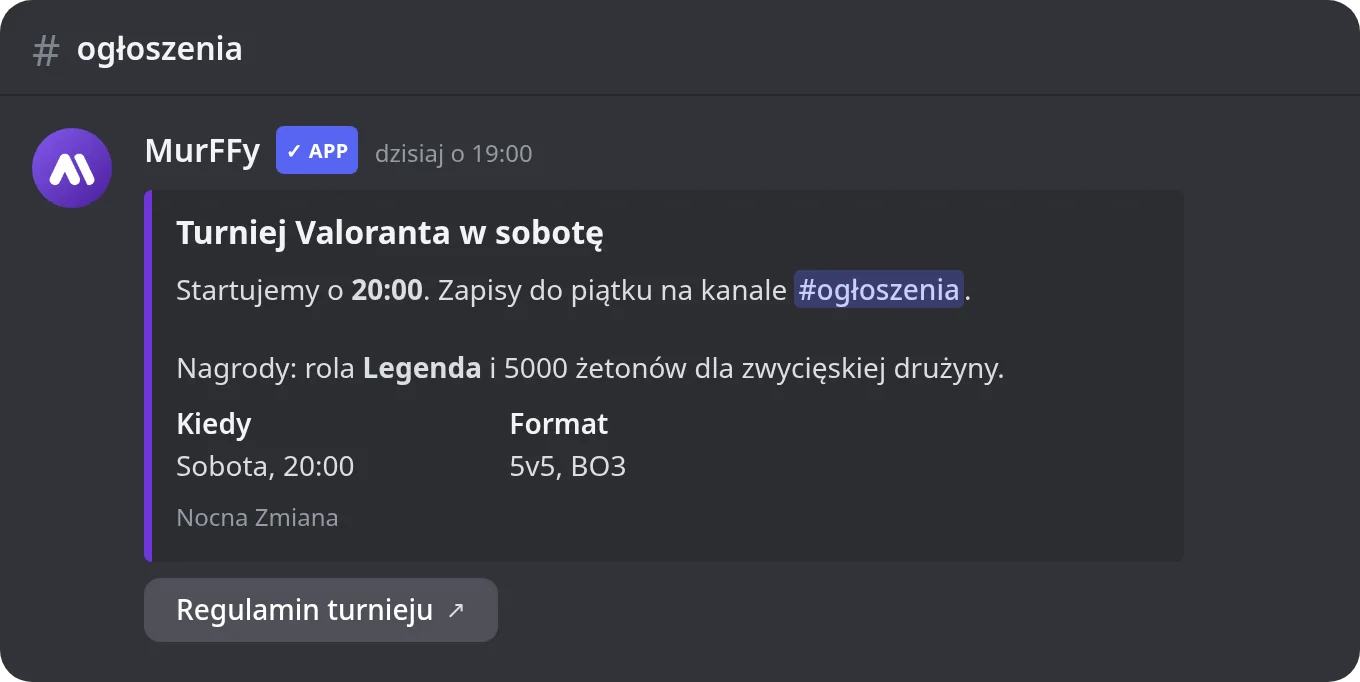
Sprawdź podgląd i kliknij Wyślij wiadomość. Tak wygląda gotowy efekt:
6 zastosowań embedów na serwerze
- Regulamin serwera: każdy dział zasad jako osobne pole albo osobny embed.
- Ogłoszenia i eventy: data, godzina i format w polach, grafika jako obrazek.
- FAQ: pytania jako nazwy pól, odpowiedzi jako wartości.
- Linki społeczności: przyciski do strony, sklepu i sociali.
- Rekrutacja do ekipy: wymagania w polach, przycisk do formularza.
- Changelog serwera: co się zmieniło w tym tygodniu.
Embed możesz też wykorzystać jako treść panelu ról do wyboru i panelu ticketów.
Najczęstsze pytania
Czy mogę wysłać embed bez bota?
Nie ze zwykłego konta. Embed wysyła bot albo webhook. Kreator MurFFy obsługuje obie opcje.
Czy kreator embedów jest darmowy?
Tak. Wysyłka jako bot i przez webhook, wszystkie elementy embeda i przyciski działają w darmowym planie. Premium podnosi limit zapisanych szablonów.
Dlaczego obrazek nie wyświetla się w embedzie?
Adres musi prowadzić bezpośrednio do pliku (zwykle kończy się na .png, .jpg, .gif albo .webp) i musi być publicznie dostępny. Link do strony z obrazkiem nie zadziała.
Czym embed różni się od kapsuł (Components V2)?
Embed to klasyczna ramka z polami. Kapsuły to nowszy format wiadomości Discorda, w którym łączysz tekst, obrazy, separatory i przyciski w dowolnej kolejności. Oba znajdziesz w sekcji Automatyzacja i treści panelu.
Co dalej
Embedy to podstawa czytelnego serwera. Zobacz, jak wykorzystać je w powitaniach nowych osób, albo przejdź przez całą checklistę konfiguracji serwera.