W tym artykule
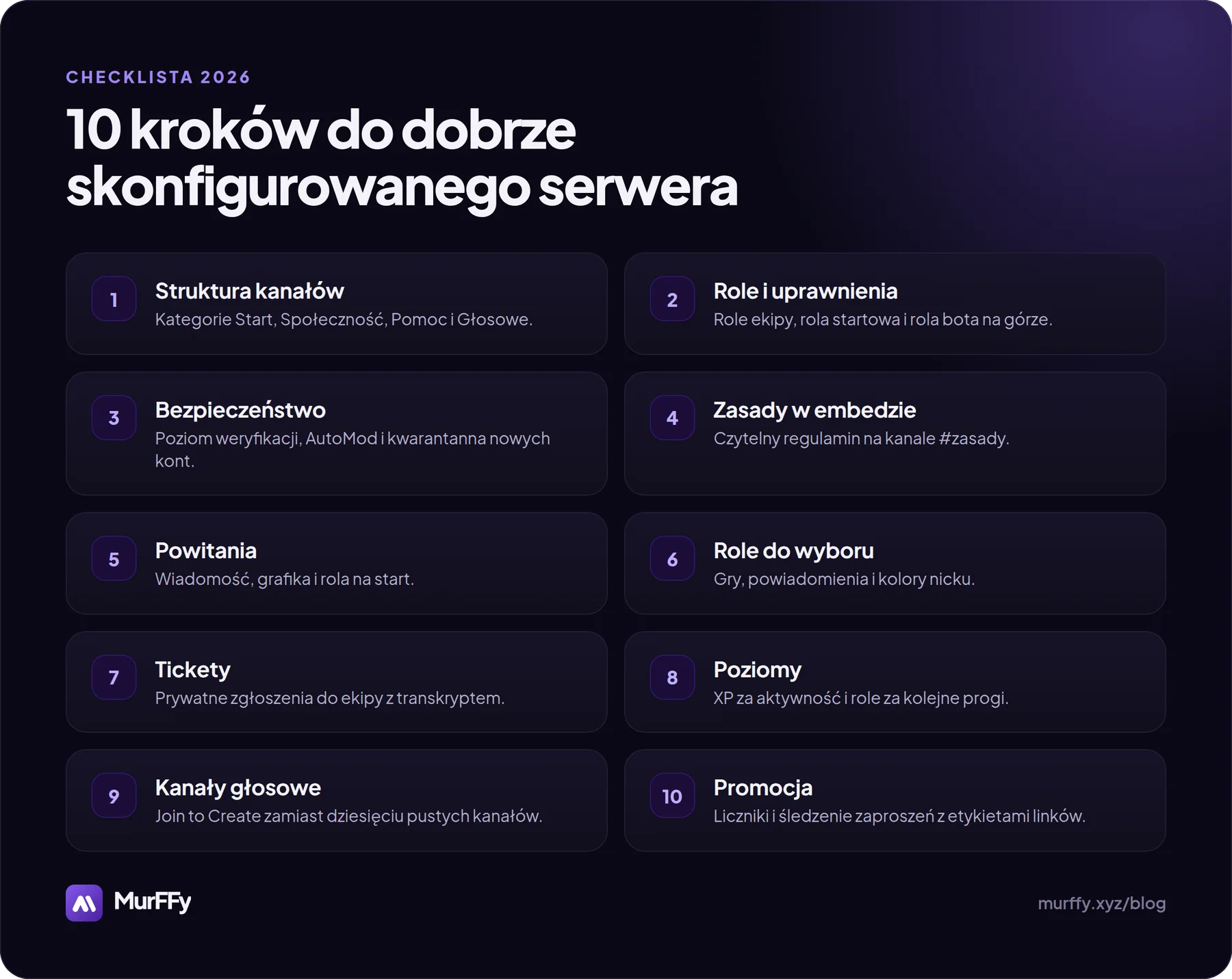
- 1. Zaplanuj strukturę kanałów
- 2. Ustaw role i uprawnienia
- 3. Zabezpiecz serwer, zanim zaprosisz ludzi
- 4. Napisz zasady i opublikuj je w embedzie
- 5. Przygotuj powitania i rolę na start
- 6. Pozwól członkom wybierać role
- 7. Uruchom tickety dla zgłoszeń
- 8. Daj powód do aktywności: poziomy i ekonomia
- 9. Uporządkuj kanały głosowe
- 10. Promuj serwer i mierz efekty
- Wszystko w jednym panelu
- W jakiej kolejności to robić?
- Najczęstsze pytania
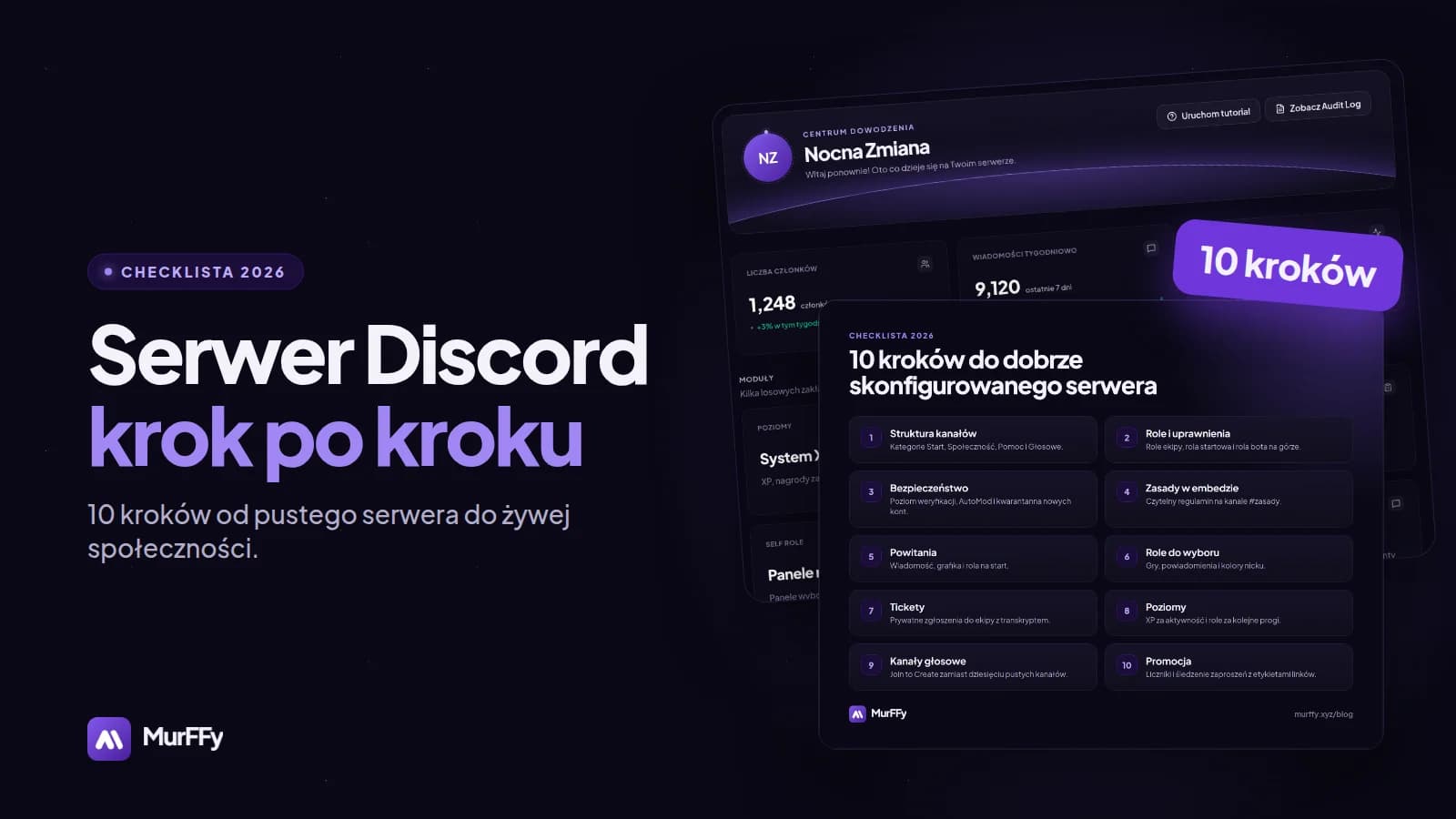
Założenie serwera na Discordzie zajmuje dziesięć sekund. Zrobienie serwera, na którym ludzie chcą zostać, zajmuje trochę dłużej. Ta checklista przeprowadzi Cię przez wszystko, co warto ustawić, zanim zaprosisz pierwsze osoby: od struktury kanałów, przez role i bezpieczeństwo, po powitania, tickety i promocję.
Każdy krok ma link do szczegółowego poradnika, więc możesz przejść całość za jednym razem albo wracać do kolejnych punktów.
1. Zaplanuj strukturę kanałów
Nowy serwer ma zwykle jeden kanał tekstowy i jeden głosowy. Zanim dodasz kolejne, podziel je na kategorie. Kategorie porządkują listę i pozwalają ustawiać uprawnienia dla wielu kanałów naraz.
Sprawdzony układ dla społeczności do kilku tysięcy osób:
| Kategoria | Kanały |
|---|---|
| START | #powitania, #zasady, #ogłoszenia, #wybierz-role |
| SPOŁECZNOŚĆ | #ogólny, #memy, #komendy-bota, kanały tematyczne |
| POMOC | #zgłoszenia, #transkrypty (tylko dla ekipy) |
| KANAŁY GŁOSOWE | lobby Join to Create i jeden stały kanał |
| ADMINISTRACJA | #logi-bota, kanał ekipy (ukryte) |
Zasada: zacznij od mniejszej liczby kanałów, niż Ci się wydaje. Pięć aktywnych kanałów jest lepsze niż dwadzieścia pustych. Nowe dodawaj, gdy na istniejących robi się tłoczno.
2. Ustaw role i uprawnienia
Role na Discordzie działają od góry: rola wyżej na liście może zarządzać rolami niżej. Ustaw je w tej kolejności (od góry):
- Administrator: właściciel i zaufane osoby.
- Rola bota MurFFy: musi być wyżej niż wszystkie role, które bot nadaje.
- Moderator / Support: ekipa odpowiadająca na zgłoszenia.
- Role nagród: np. Legenda, Weteran za poziomy albo sklep.
- Role do wyboru: gry, powiadomienia, kolory.
- Rola startowa: np. Nowy, nadawana automatycznie.
Nie dawaj roli @everyone uprawnień takich jak Oznaczanie @everyone ani Zarządzanie wiadomościami. Uprawnienia kanałów ustawiaj na poziomie kategorii, żeby nie powtarzać tego samego na każdym kanale.
3. Zabezpiecz serwer, zanim zaprosisz ludzi
Raid najczęściej trafia w nowe serwery, bo nie mają jeszcze żadnej ochrony. Minimum na start:
- poziom weryfikacji Średni w ustawieniach bezpieczeństwa Discorda,
- AutoMod blokujący spam z oznaczeniami i podejrzane linki,
- JoinGuard w MurFFy: nowe konta na kwarantannę, boty spamerskie wyrzucane automatycznie,
- 2FA dla osób z uprawnieniami moderatora.
Szczegóły i gotowe reguły: Jak zabezpieczyć serwer Discord przed raidem.
4. Napisz zasady i opublikuj je w embedzie
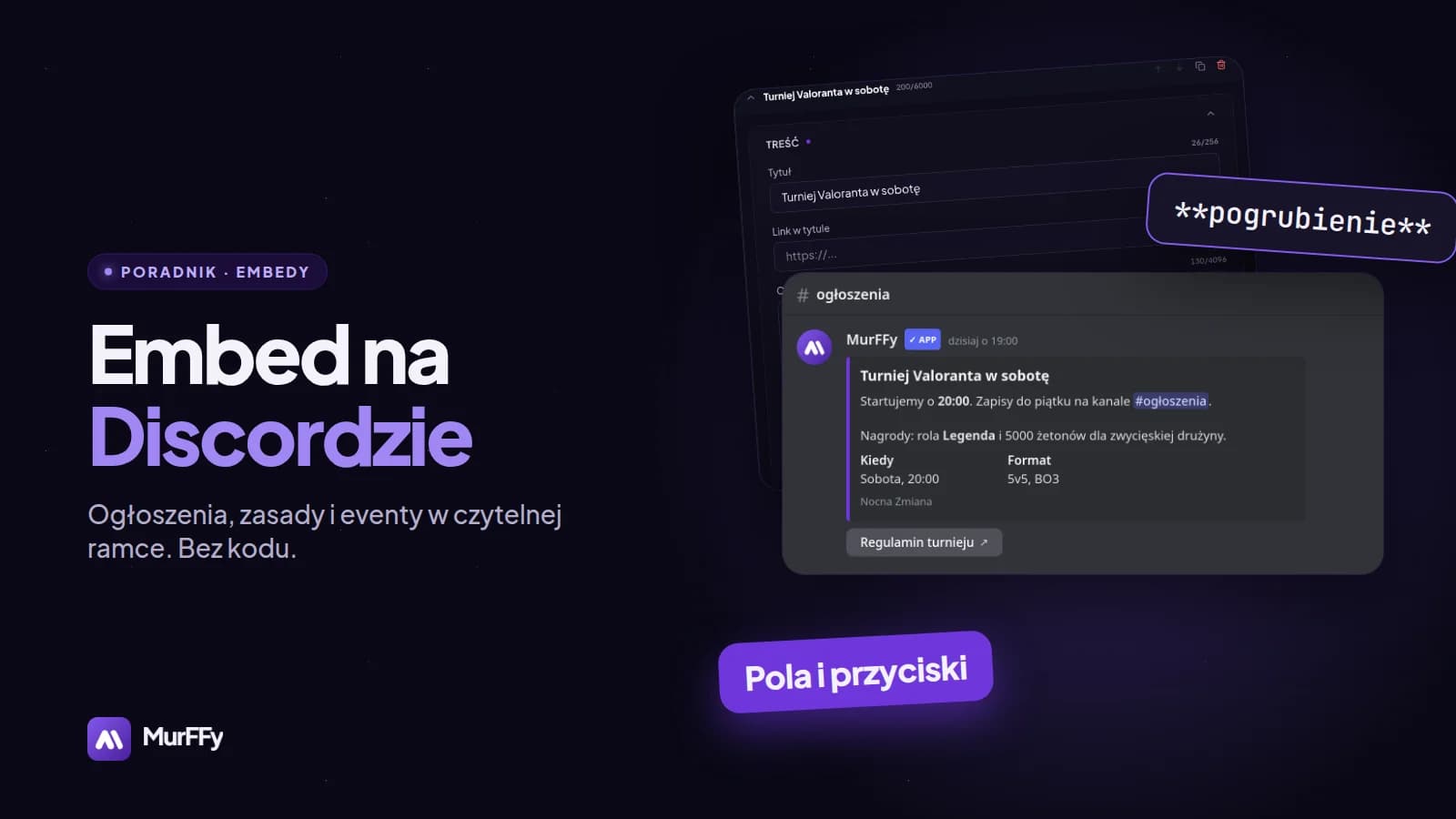
Regulamin to pierwsza rzecz, którą przeczyta nowa osoba, i podstawa każdej decyzji moderatora. Trzymaj go krótko: 5–8 punktów, każdy w jednym zdaniu. Zasady w embedzie wyglądają profesjonalnie i dobrze się czytają:
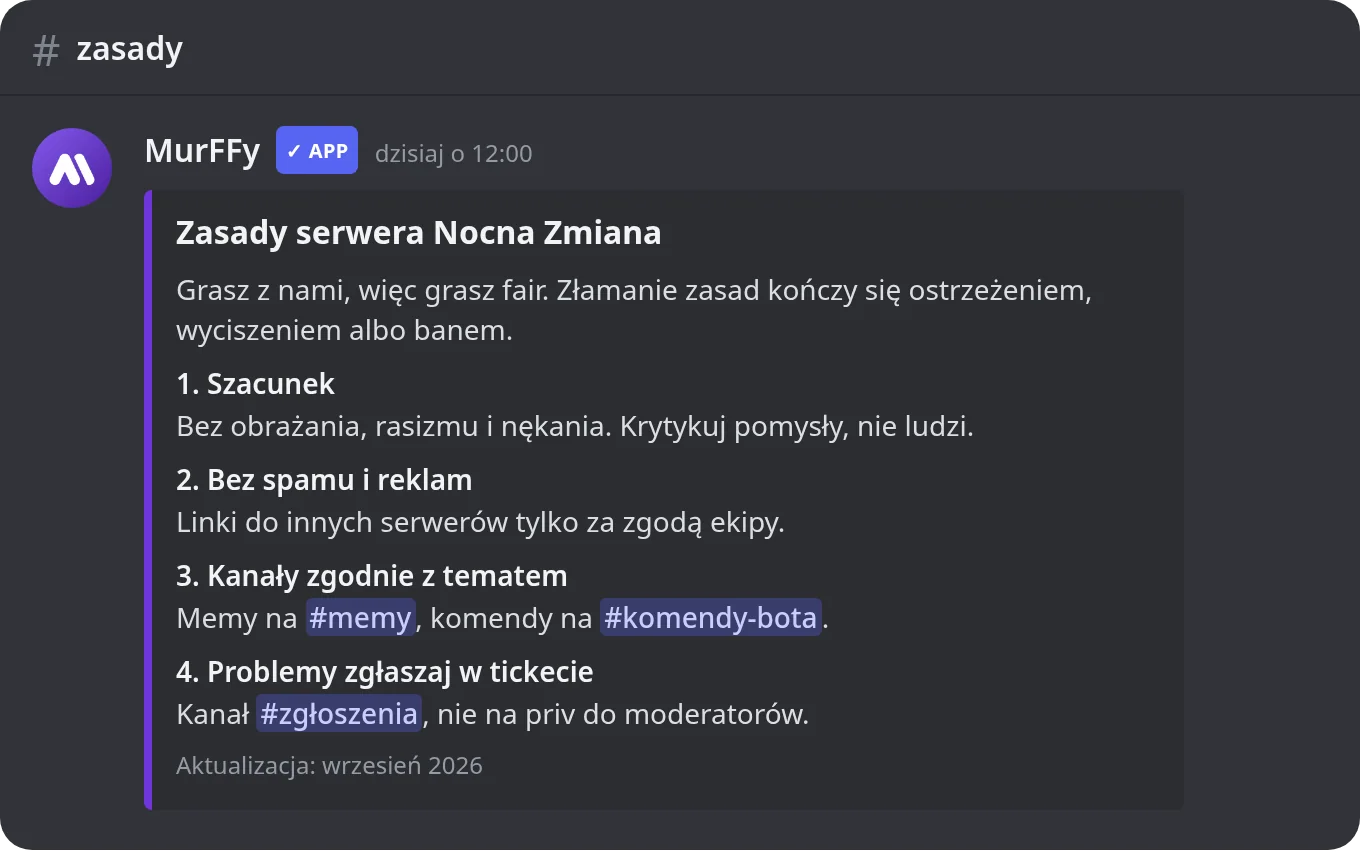
Jak to zrobić krok po kroku: Jak zrobić embed na Discordzie.
5. Przygotuj powitania i rolę na start
Pierwsza minuta decyduje, czy ktoś zostanie. Powitanie powinno oznaczyć nową osobę, wskazać zasady i jeden następny krok, np. wybór ról. Do tego grafika z avatarem, wiadomość prywatna i automatyczna rola Nowy.
Poradnik: Jak zrobić powitania na Discordzie.
6. Pozwól członkom wybierać role
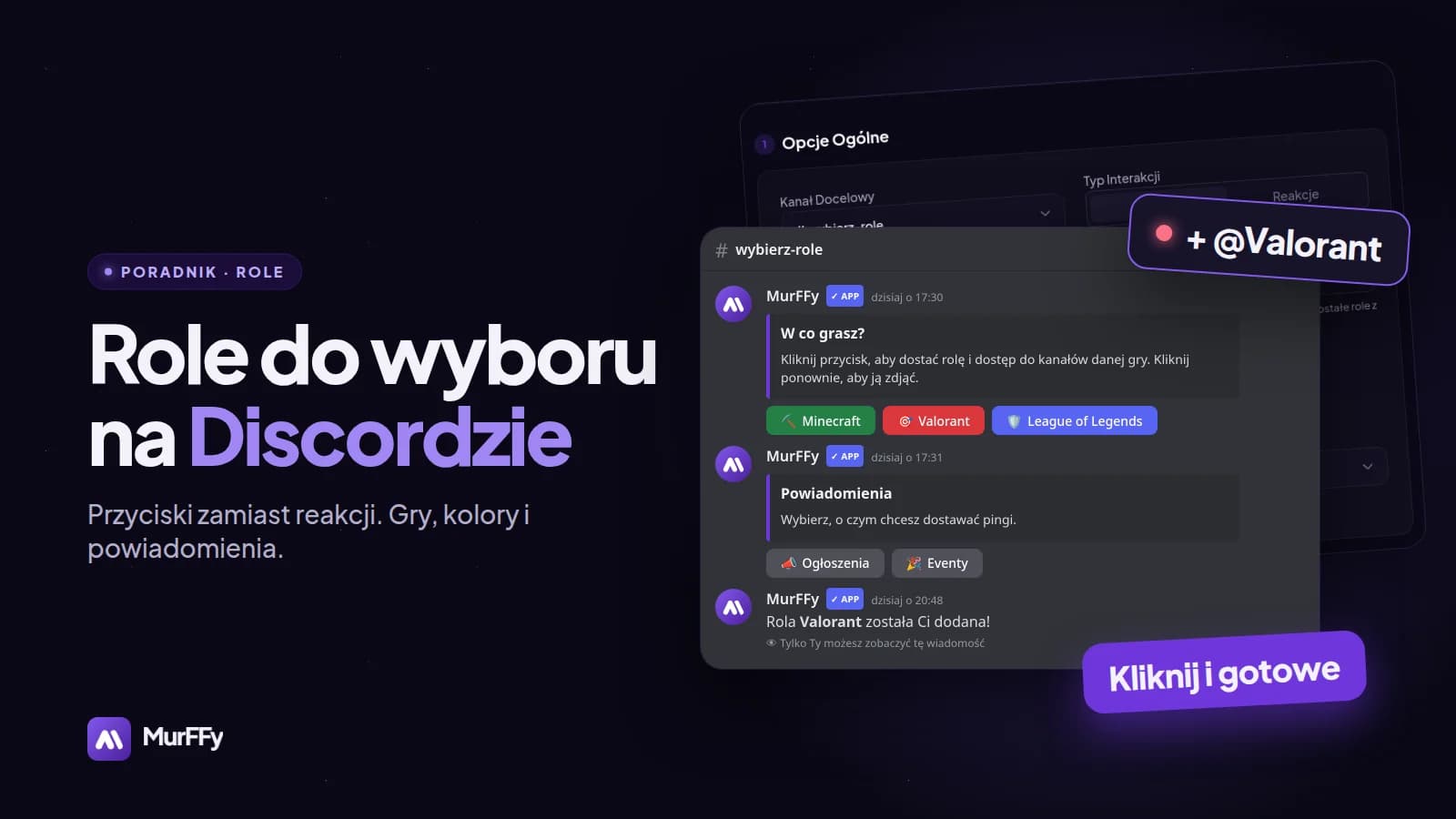
Role do wyboru odblokowują kanały gier, włączają powiadomienia i zmieniają kolor nicku bez angażowania moderatorów. To też najlepszy sposób, żeby ludzie nie wyciszali serwera: pingujesz tylko tych, którzy chcą.
Poradnik: Role do wyboru na Discordzie.
7. Uruchom tickety dla zgłoszeń
Zamiast wiadomości prywatnych do moderatorów: panel z przyciskami, prywatny kanał dla każdego zgłoszenia, przypisanie do osoby z ekipy i transkrypt po zamknięciu.
Poradnik: Jak zrobić tickety na Discordzie.
8. Daj powód do aktywności: poziomy i ekonomia
System poziomów nagradza pisanie i rozmowy XP, a za kolejne progi przyznaje role. Ekonomia dodaje walutę, komendy /daily i /work oraz sklep, w którym za walutę kupuje się role.
Na start wystarczą same poziomy. Ekonomię dodaj, gdy serwer ma już stałą grupę aktywnych osób.
9. Uporządkuj kanały głosowe
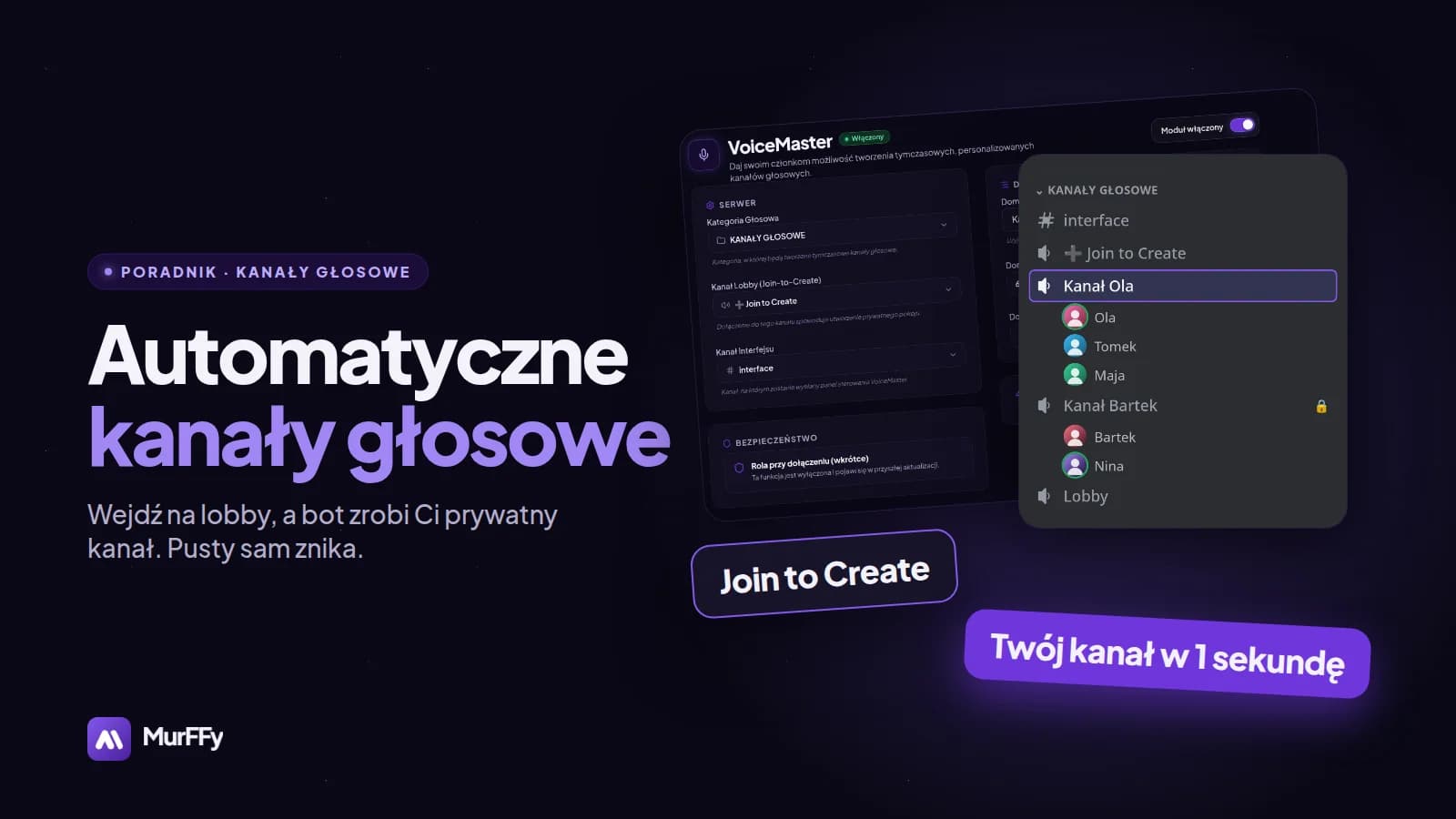
Zamiast dziesięciu pustych kanałów głosowych ustaw jedno lobby Join to Create. Każdy, kto na nie wejdzie, dostaje własny kanał, a pusty kanał sam znika.
Poradnik: Automatyczne kanały głosowe na Discordzie.
10. Promuj serwer i mierz efekty
Dwa proste narzędzia, które pomagają rosnąć:
- Liczniki: kanały, których nazwa pokazuje na żywo liczbę członków, boostów albo odliczanie do eventu. Nowe osoby od razu widzą, że serwer żyje.
- Śledzenie zaproszeń: osobne linki dla TikToka, YouTube'a i partnerów pokażą, która promocja naprawdę działa.
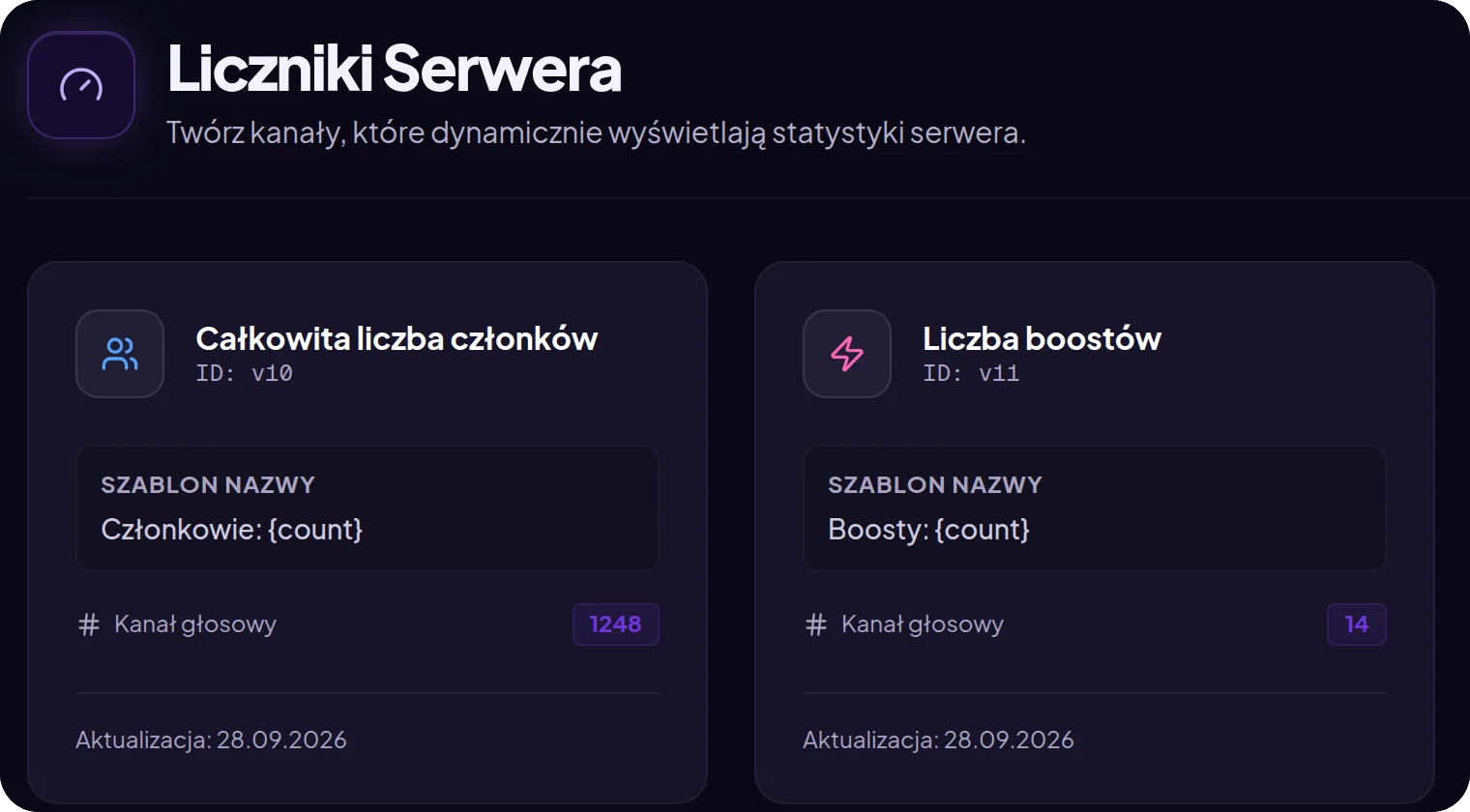
Poradnik: Jak sprawdzić, kto kogo zaprosił na Discorda.
Wszystko w jednym panelu
Każdy krok z tej listy (poza ustawieniami samego Discorda) skonfigurujesz w jednym miejscu, w panelu MurFFy w przeglądarce. Centrum dowodzenia pokazuje liczbę członków, aktywność z ostatnich 7 dni i skróty do modułów.
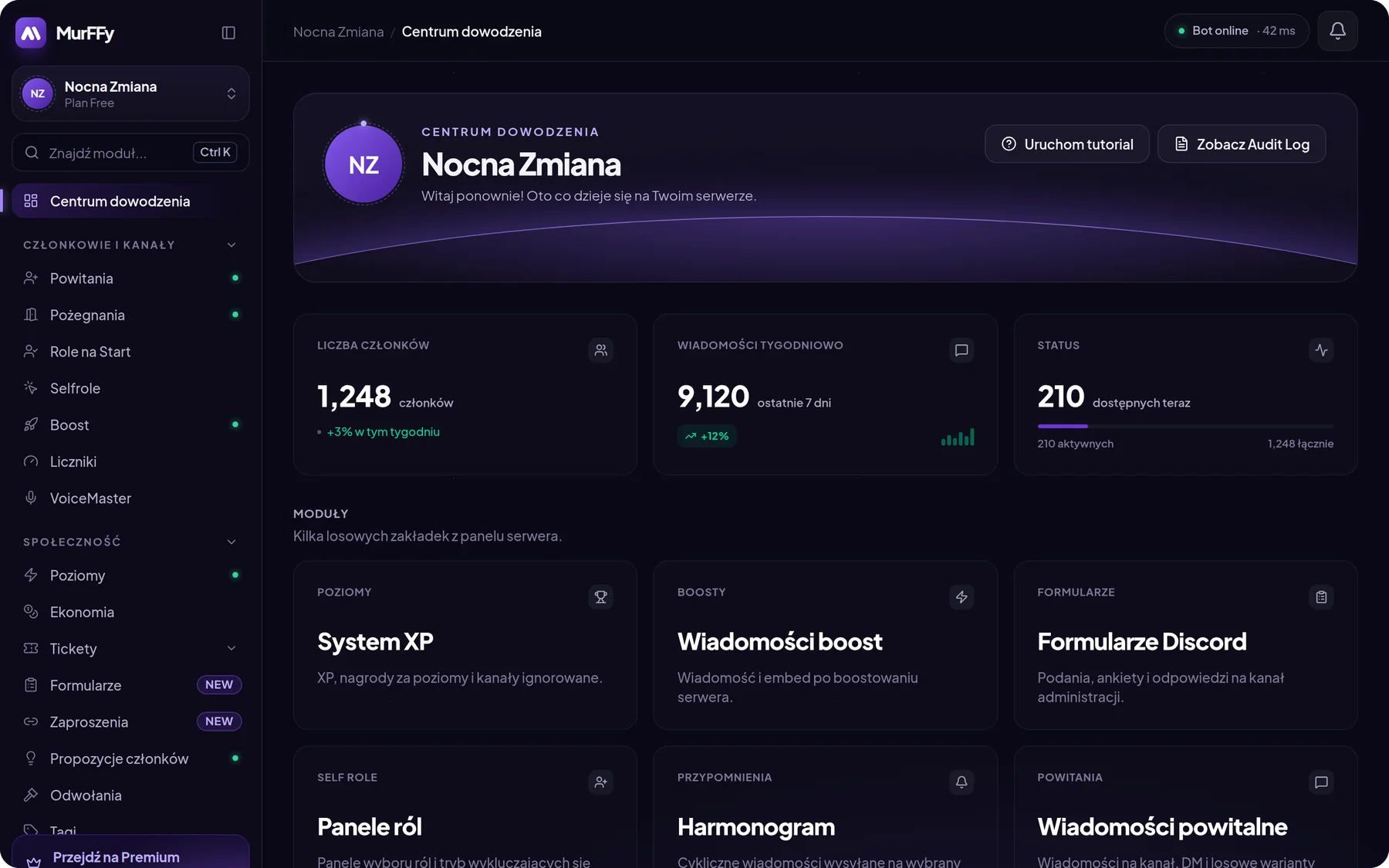
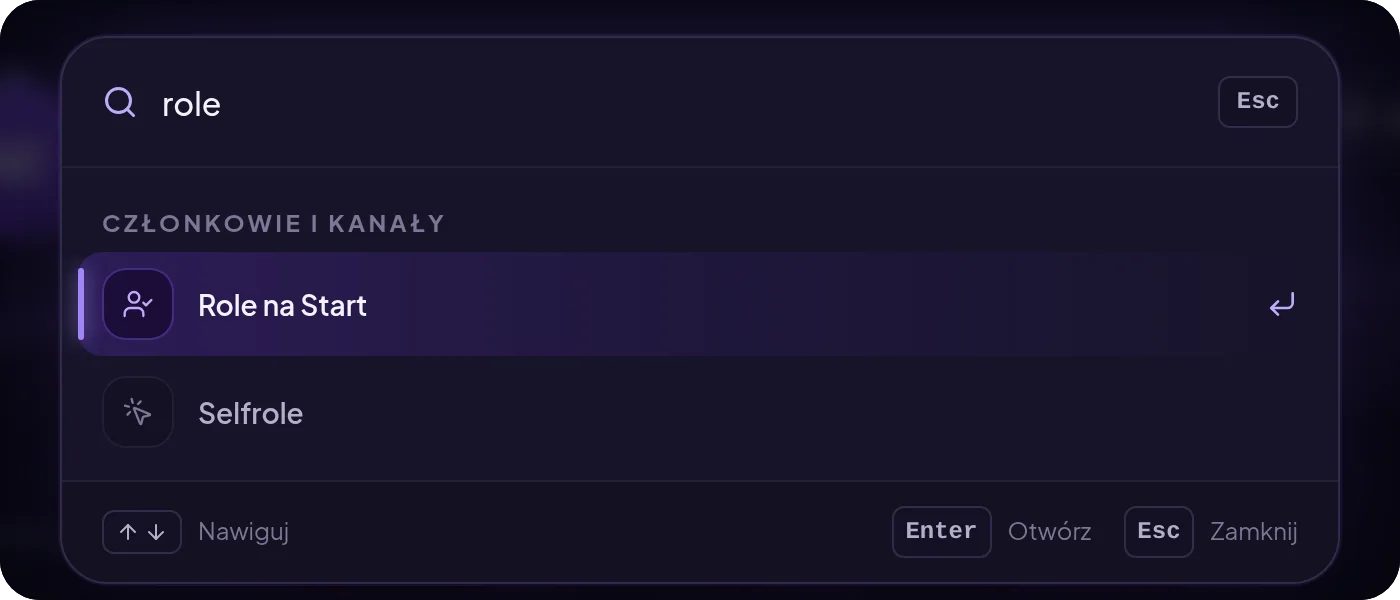
Nie musisz szukać modułów w menu. Naciśnij Ctrl + K i wpisz, czego szukasz:
W jakiej kolejności to robić?
Jeśli masz tylko godzinę, zrób kroki 1–5. To fundament: struktura, role, bezpieczeństwo, zasady i powitania. Kroki 6–7 dodaj w pierwszym tygodniu, a 8–10, gdy pojawią się pierwsze stałe osoby. Lepiej mieć mniej funkcji, ale dobrze ustawionych, niż wszystko włączone na raz.
Najczęstsze pytania
Ile kanałów powinien mieć nowy serwer?
Na start 5–8 kanałów tekstowych w 3–4 kategoriach i jedno lobby głosowe. Więcej dodawaj dopiero, gdy istniejące kanały są aktywne.
Czy potrzebuję kilku botów?
Nie. MurFFy obsługuje powitania, role, tickety, poziomy, ekonomię, kanały głosowe, liczniki, zaproszenia i ochronę przed raidem w jednym bocie i jednym panelu. Mniej botów to mniej uprawnień do pilnowania i mniej konfliktów między nimi. Jedyne, czego MurFFy nie robi, to muzyka.
Czy konfiguracja jest darmowa?
Tak. Wszystkie moduły z tej checklisty działają w darmowym planie MurFFy. Premium podnosi limity i odblokowuje dodatki, np. własną stopkę w embedach powitań czy publiczny ranking zaproszeń.
Jak dodać bota MurFFy na serwer?
Zaloguj się na murffy.xyz przez Discorda, wybierz serwer z listy i kliknij Dodaj bota. Potrzebujesz uprawnienia Zarządzanie serwerem.
Wciąż wybierasz bota? Przeczytaj nasze uczciwe porównanie najlepszych botów na Discorda w 2026.
Zacznij konfigurację w panelu MurFFy →
Przegląd wszystkich modułów znajdziesz na stronie funkcje MurFFy.