
W tym artykule
Raid wygląda zawsze podobnie. W ciągu kilku minut na serwer wchodzi kilkadziesiąt świeżych kont z nazwami w stylu user_48213, bez avatara, i zaczyna spamować linkami albo oznaczeniami. Ręczna moderacja nie ma szans: zanim ktoś z ekipy się obudzi, kanały są zaśmiecone, a część członków już wyszła.
Dobra wiadomość: większość raidów da się zatrzymać automatycznie, jeszcze zanim spamer napisze pierwszą wiadomość. W tym poradniku połączysz wbudowane zabezpieczenia Discorda z modułem JoinGuard bota MurFFy, który sprawdza każdą nową osobę przy wejściu.
W skrócie, jak zabezpieczyć serwer Discord przed raidem:
- Ustaw w Discordzie poziom weryfikacji co najmniej Średni i włącz AutoMod.
- Utwórz rolę
Kwarantanna, która widzi tylko jeden kanał. - W panelu MurFFy włącz JoinGuard i ustaw kanał logów.
- Dodaj warunek: konto młodsze niż 7 dni → nadaj rolę
Kwarantannai wyślij DM. - Dodaj warunek na boty spamerskie: wygenerowana nazwa + domyślny avatar → wyrzuć.
Trzy warstwy ochrony
Żadne pojedyncze ustawienie nie zatrzyma wszystkiego. Najlepiej działa ochrona warstwowa:
- Wejście na serwer: kto w ogóle może dołączyć i pisać. To poziom weryfikacji Discorda oraz filtry JoinGuard.
- Pierwsze minuty: co może zrobić nowa osoba, zanim ktoś ją sprawdzi. Tu działa rola kwarantanny i uprawnienia kanałów.
- Treść wiadomości: co się stanie, jeśli spamer jednak zacznie pisać. To AutoMod Discorda i reakcja ekipy.
Krok 1. Wbudowane zabezpieczenia Discorda
Zacznij od ustawień, które Discord daje za darmo. Znajdziesz je w Ustawieniach serwera → Bezpieczeństwo (na części serwerów sekcja nazywa się Moderacja).
- Poziom weryfikacji. Średni wymaga konta starszego niż 5 minut z potwierdzonym e-mailem. Wysoki dodatkowo każe czekać 10 minut na serwerze przed pierwszą wiadomością. Na większości serwerów Średni to dobry kompromis.
- AutoMod. Włącz blokowanie spamu z oznaczeniami (mention spam) i podejrzanych linków. AutoMod działa na treść wiadomości, więc świetnie uzupełnia filtry przy wejściu.
- Wstrzymanie zaproszeń. Podczas trwającego raidu możesz tymczasowo wstrzymać nowe dołączenia w akcjach bezpieczeństwa serwera. To hamulec awaryjny, kiedy wszystko inne zawiedzie.
- 2FA dla moderacji. Wymagaj uwierzytelniania dwuskładnikowego od osób z uprawnieniami moderatora. Przejęte konto admina to gorszy scenariusz niż raid.
Krok 2. Przygotuj rolę kwarantanny
Kwarantanna to rola dla nowych, podejrzanych kont. Zamiast od razu je wyrzucać, dajesz im dostęp tylko do jednego kanału, np. #weryfikacja, a moderator zdejmuje rolę po krótkiej rozmowie.
- Utwórz rolę
Kwarantannabez żadnych uprawnień. - W każdej kategorii odbierz tej roli Wyświetlanie kanału. Najszybciej zrobisz to w ustawieniach kategorii, bo kanały dziedziczą uprawnienia.
- Zostaw jeden kanał, np.
#weryfikacja, na którym kwarantanna może pisać do ekipy. - Przeciągnij rolę bota MurFFy nad rolę kwarantanny, żeby bot mógł ją nadawać.
To podejście jest bezpieczniejsze od wyrzucania: prawdziwa osoba z nowym kontem nie traci dostępu na zawsze, a raid i tak nic nie zrobi.
Krok 3. Włącz JoinGuard i ustaw kanał logów
JoinGuard sprawdza każdą osobę w momencie dołączenia. Działa na warunkach: każdy warunek ma filtry (kogo dotyczy) i akcje (co zrobić).
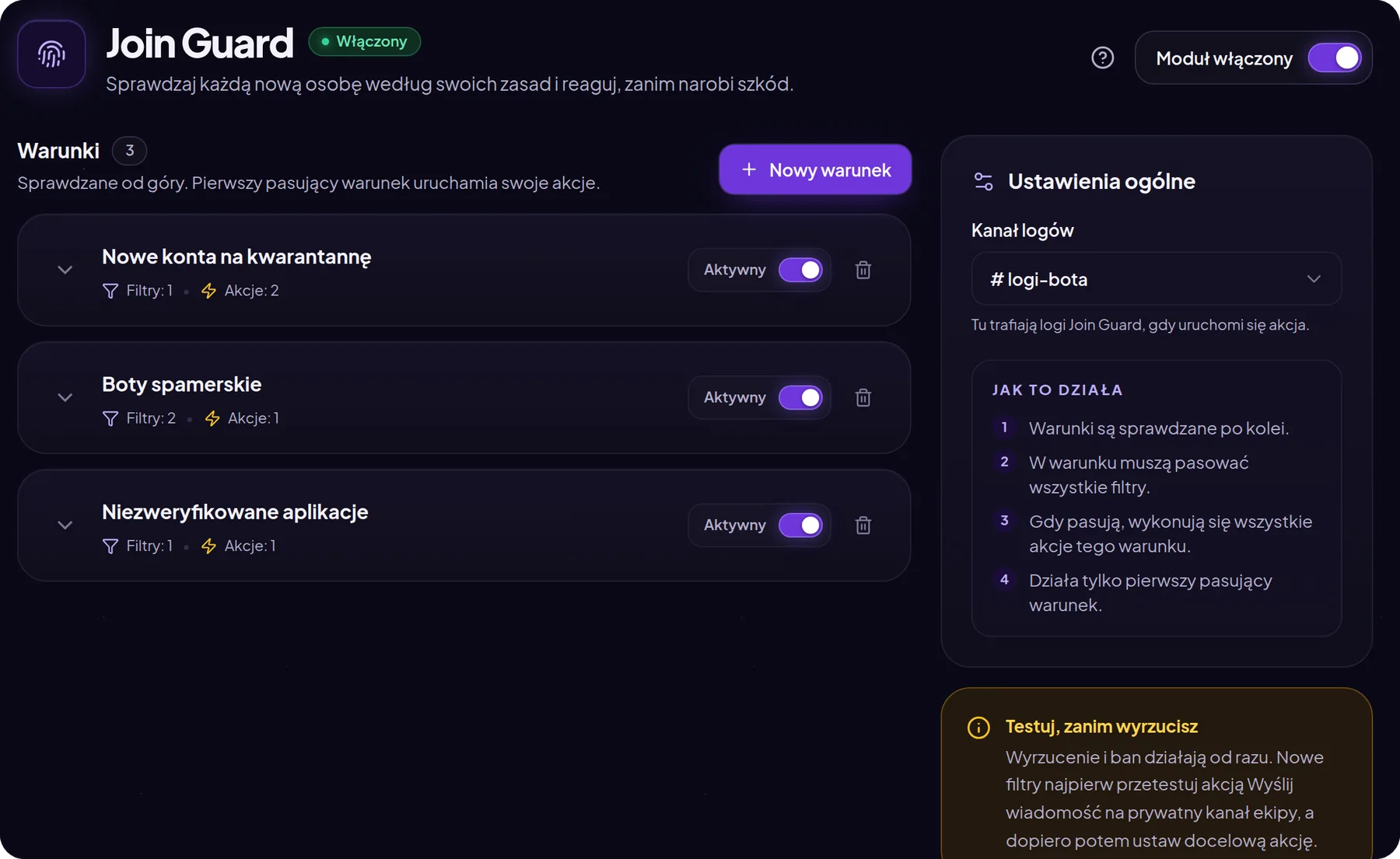
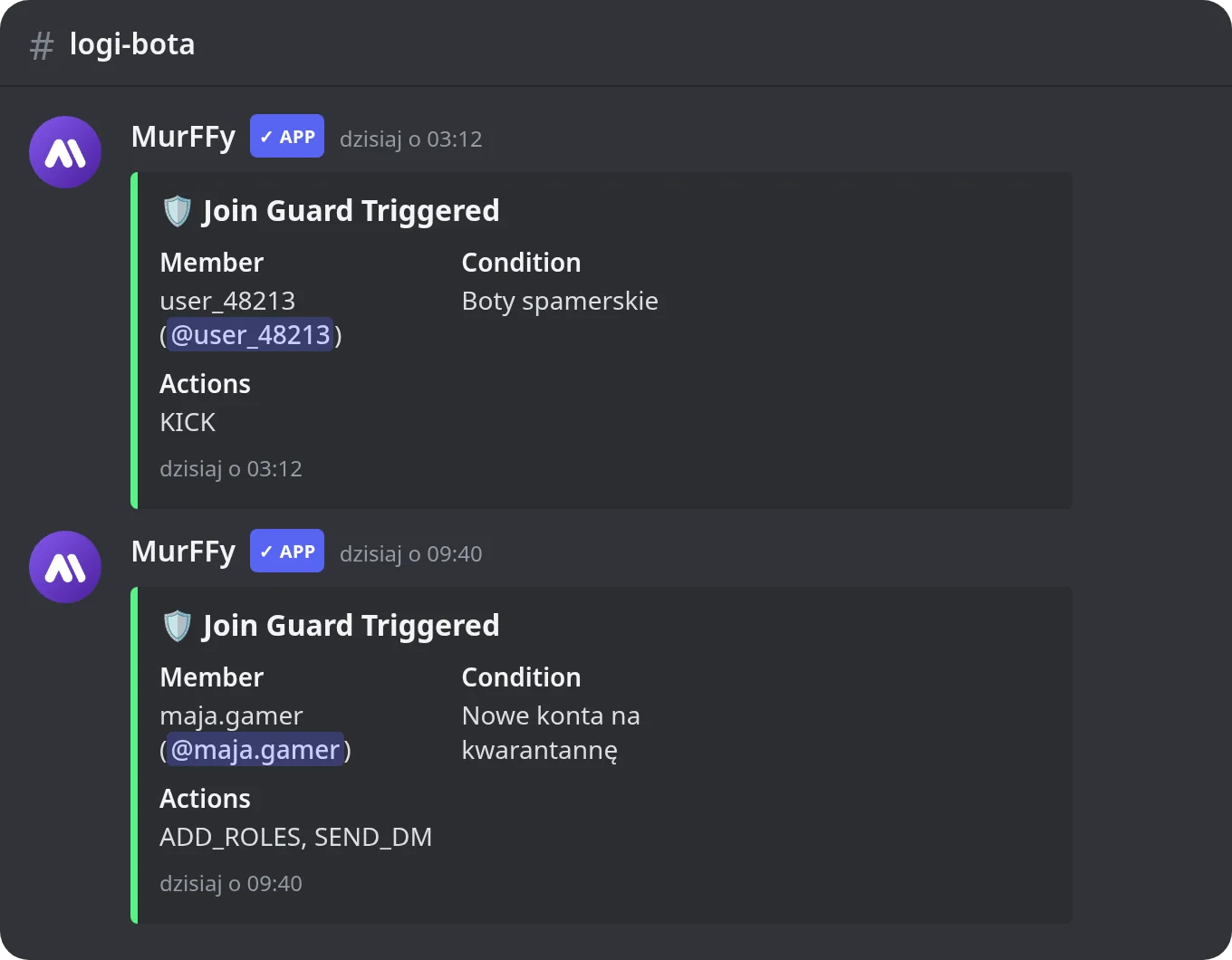
W panelu otwórz Moderacja i bezpieczeństwo → Join Guard, włącz moduł i wybierz kanał logów, np. prywatny #logi-bota. Każda akcja trafi tam z informacją, kogo dotyczyła i który warunek ją uruchomił.
Zasady działania są proste:
- Warunki sprawdzane są po kolei, od góry.
- W warunku muszą pasować wszystkie filtry.
- Gdy pasują, wykonują się wszystkie akcje tego warunku.
- Działa tylko pierwszy pasujący warunek.
Dlatego najostrzejsze warunki (np. wyrzucanie botów) ustaw na górze, a łagodniejsze (kwarantanna) niżej.
Krok 4. Dostępne filtry i akcje
| Filtr | Kiedy pasuje |
|---|---|
| Konto młodsze niż | Konto założono niedawno, np. mniej niż 7 dni temu. Najlepszy filtr na raidy. |
| Konto starsze niż | Konto istnieje dłużej niż podany czas. Przydatne w połączeniu z innymi filtrami. |
| Wygenerowana nazwa | Nazwa wygląda na automatyczną: user_043, user284 albo same cyfry. |
| Domyślny avatar | Konto nie ma własnego zdjęcia profilowego. |
| Niezweryfikowany bot | Dołącza niezweryfikowana aplikacja. |
| Tag serwera w nicku | Nick zawiera wybrany tag, np. tag konkurencyjnego serwera. |
| Akcja | Co robi |
|---|---|
| Nadaj role | Nadaje do 5 ról, np. Kwarantanna. |
| Wyślij DM | Wysyła prywatną wiadomość do nowej osoby. |
| Wyślij wiadomość | Pisze na wybrany kanał, np. ping do moderatorów. |
| Ostrzeż | Nadaje ostrzeżenie. |
| Wyrzuć | Usuwa osobę z serwera (może wrócić). |
| Zbanuj | Banuje osobę. |
Krok 5. Trzy gotowe zasady do skopiowania
1. Niezweryfikowane boty → ban. Filtr Niezweryfikowany bot, akcja Zbanuj. Nikt nie powinien dodawać botów bez wiedzy administracji.
2. Boty spamerskie → wyrzucenie. Filtry Wygenerowana nazwa i Domyślny avatar, akcja Wyrzuć z powodem. Oba filtry naraz ograniczają fałszywe alarmy: prawdziwe osoby rzadko mają jednocześnie automatyczną nazwę i brak avatara.
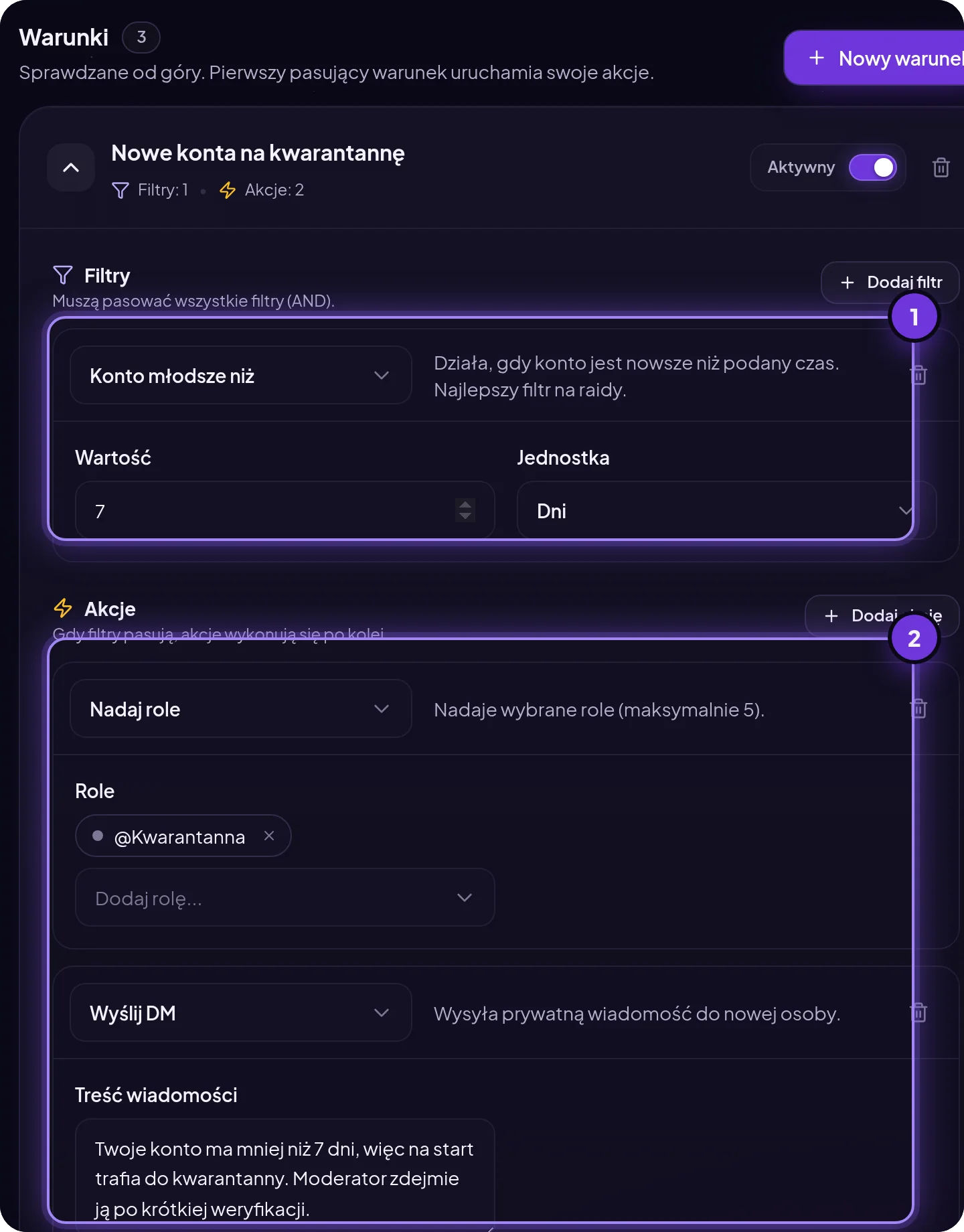
3. Nowe konta → kwarantanna. Filtr Konto młodsze niż 7 dni, akcje Nadaj role: Kwarantanna i Wyślij DM. Przykładowa wiadomość:

Testuj, zanim wyrzucisz. Wyrzucenie i ban działają od razu. Nowy filtr najpierw ustaw z akcją Wyślij wiadomość na prywatny kanał ekipy i obserwuj przez dzień lub dwa, kogo łapie. Dopiero potem zmień akcję na docelową.
Co zrobić, gdy raid już trwa
- Wstrzymaj zaproszenia w akcjach bezpieczeństwa Discorda.
- Podnieś tymczasowo poziom weryfikacji na Wysoki albo Najwyższy.
- Zaostrz warunek JoinGuard, np. konto młodsze niż 30 dni → wyrzuć, i przesuń go na górę listy.
- Posprzątaj wiadomości komendą
/purgena zaatakowanych kanałach. - Po wszystkim przywróć normalne ustawienia i sprawdź logi JoinGuard, żeby zobaczyć, którędy przyszli spamerzy. Pomoże w tym też śledzenie zaproszeń.
Najczęstsze pytania
Czy JoinGuard jest darmowy?
Tak. Warunki, filtry, akcje i logi działają w darmowym planie. Premium podnosi limit warunków.
Czy JoinGuard nie wyrzuci prawdziwych osób?
Może, jeśli ustawisz zbyt ostre filtry. Dlatego dla nowych kont lepsza jest kwarantanna niż wyrzucenie, a filtry wyrzucające łącz po dwa, np. wygenerowana nazwa i domyślny avatar.
Czym JoinGuard różni się od AutoModa Discorda?
AutoMod sprawdza treść wiadomości. JoinGuard sprawdza konto w momencie wejścia, zanim ktoś cokolwiek napisze. Najlepiej używać obu.
Jak zrobić weryfikację na Discordzie?
Najprostsza weryfikacja to rola startowa, która widzi tylko kanał z zasadami, i rola zdejmowana po akceptacji. Nowe konta możesz dodatkowo kierować na kwarantannę przez JoinGuard, a role startowe ustawisz w module Role na start.
Co dalej
Bezpieczny serwer to także porządek w zgłoszeniach. Ustaw system ticketów, żeby członkowie mogli zgłaszać problemy prywatnie, a całość konfiguracji znajdziesz w checkliście serwera Discord.
Włącz JoinGuard w panelu MurFFy →
Więcej o ochronie serwera przeczytasz na stronie bot antyraid Discord.