W tym artykule
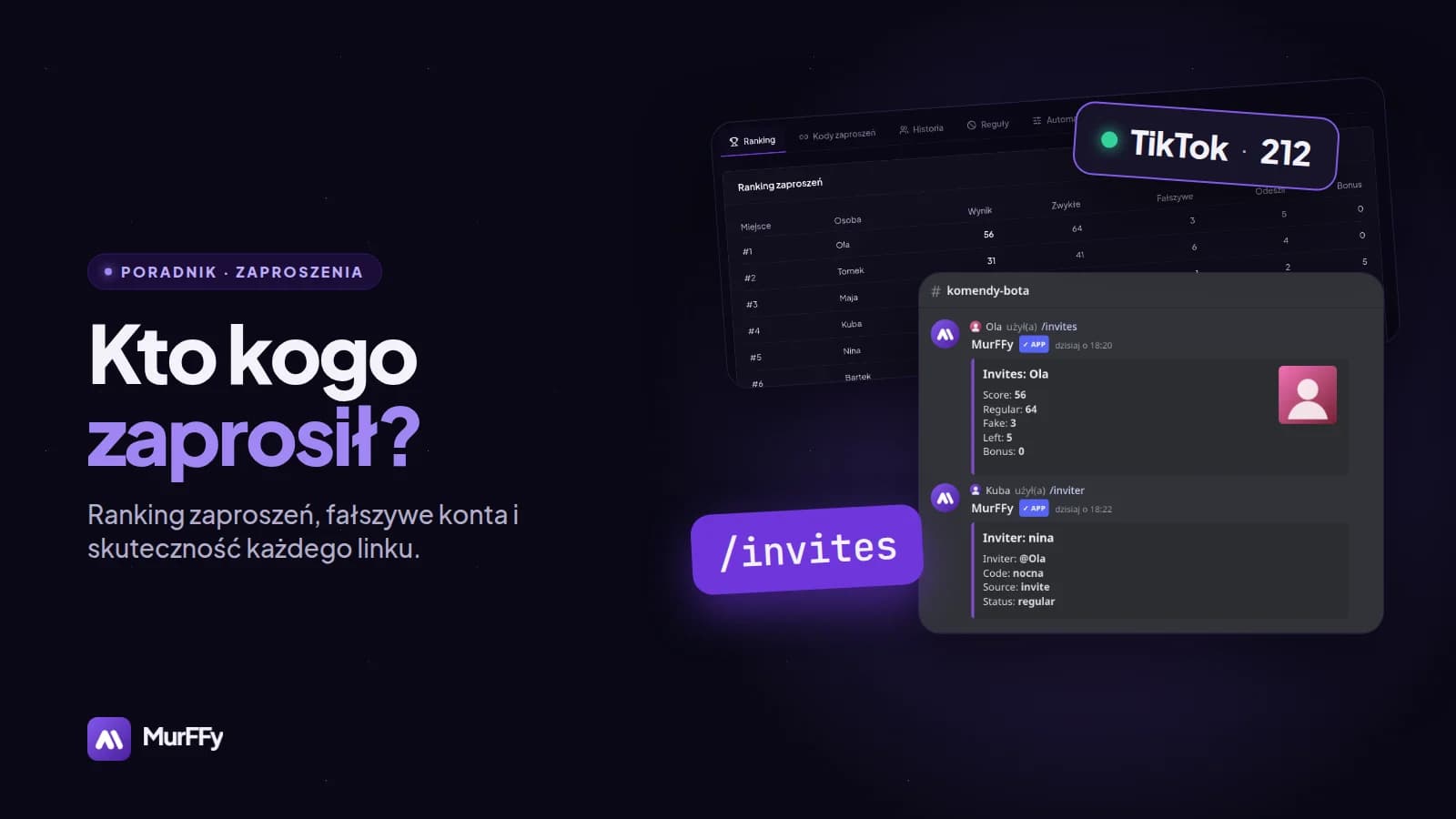
Robisz konkurs „kto zaprosi najwięcej osób, wygrywa Nitro” i po tygodniu okazuje się, że zwycięzca zaprosił dwadzieścia pustych kont, które wyszły następnego dnia. Albo płacisz za reklamę serwera na TikToku i nie wiesz, czy przyszła z niej choć jedna osoba. W obu przypadkach potrzebujesz tego samego: śledzenia zaproszeń.
W tym poradniku uruchomisz invite tracker w MurFFy, zobaczysz, kto kogo zaprosił, i ustawisz liczenie tak, żeby fałszywe konta nie psuły rankingu.
W skrócie, jak sprawdzić, kto kogo zaprosił na Discorda:
- Nadaj botowi MurFFy uprawnienie Zarządzanie serwerem, bez którego nie odczyta zaproszeń.
- W panelu otwórz Społeczność → Zaproszenia i włącz moduł.
- Sprawdź próg fałszywych kont (domyślnie konta młodsze niż 3 dni).
- Nadaj linkom etykiety, np. TikTok albo YouTube.
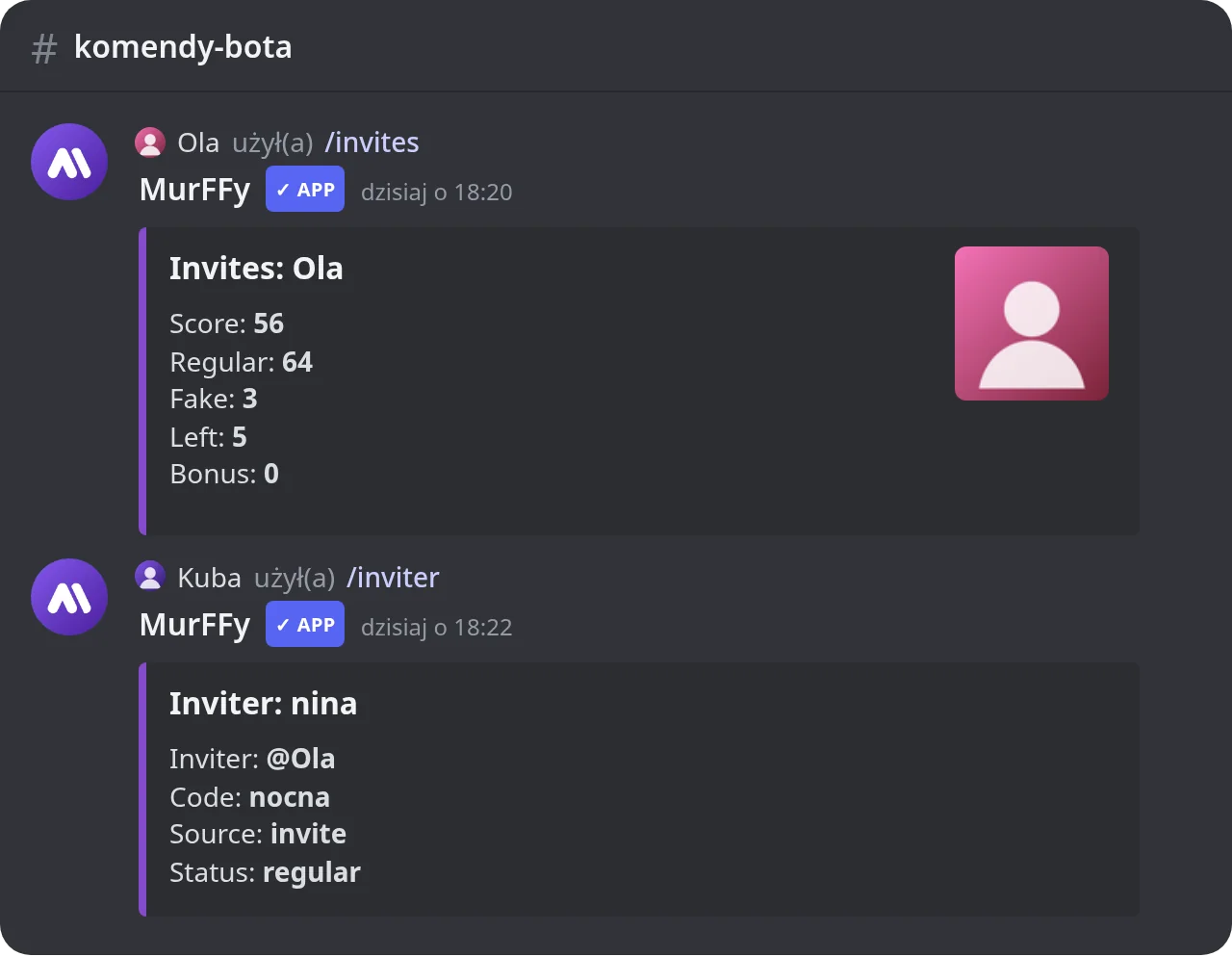
- Sprawdzaj ranking w panelu albo komendami
/invitesi/inviter.
Dlaczego Discord sam tego nie pokazuje
W Ustawieniach serwera → Zaproszenia Discord pokazuje listę linków i liczbę użyć. Nie pokazuje jednak, kto dołączył przez dany link, ani czy ta osoba nadal jest na serwerze. Bot śledzący zaproszenia robi coś prostego: zapamiętuje liczbę użyć każdego linku i przy każdym dołączeniu sprawdza, który licznik wzrósł. Dzięki temu wie, przez który link i od kogo przyszła nowa osoba.
Krok 1. Włącz śledzenie i ustaw zasady liczenia
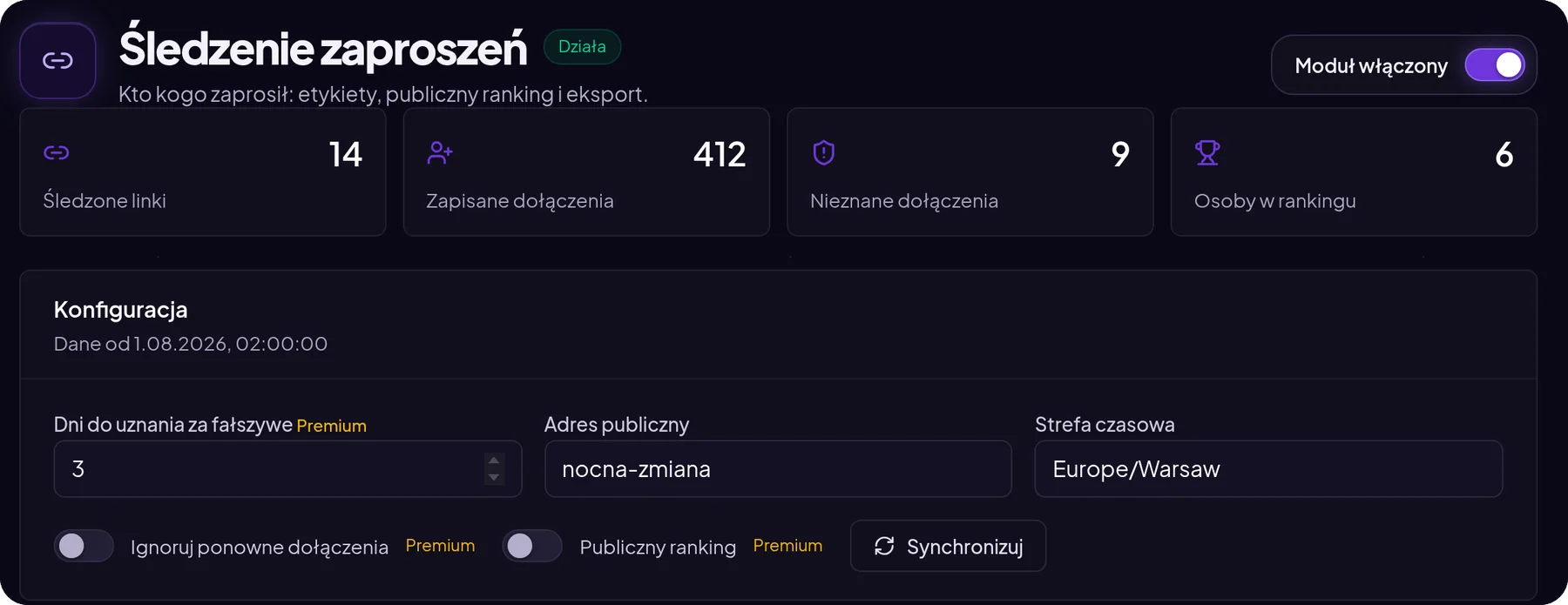
Po włączeniu modułu zobaczysz cztery liczby: ile linków jest śledzonych, ile dołączeń zapisano, ile dołączeń nie dało się przypisać (np. przez link personalizowany serwera albo dodanie przez bota) i ile osób jest w rankingu.
Najważniejsze ustawienia:
- Dni do uznania za fałszywe. Jeśli konto zapraszanej osoby jest młodsze niż ten próg, zaproszenie liczy się jako fałszywe. W darmowym planie próg wynosi 3 dni, w Premium ustawisz własny, np. 7 dni.
- Ignoruj ponowne dołączenia (Premium). Ktoś, kto wyszedł i wrócił, nie nabija licznika drugi raz.
- Strefa czasowa: od niej zależą okresy raportów.
- Synchronizuj: pobiera aktualny stan zaproszeń z Discorda, np. po włączeniu modułu na istniejącym serwerze.
Śledzenie liczy dołączenia od momentu włączenia modułu. Wcześniejszych zaproszeń nie da się odtworzyć, bo Discord nie przechowuje tej historii.
Krok 2. Czytaj ranking uczciwie
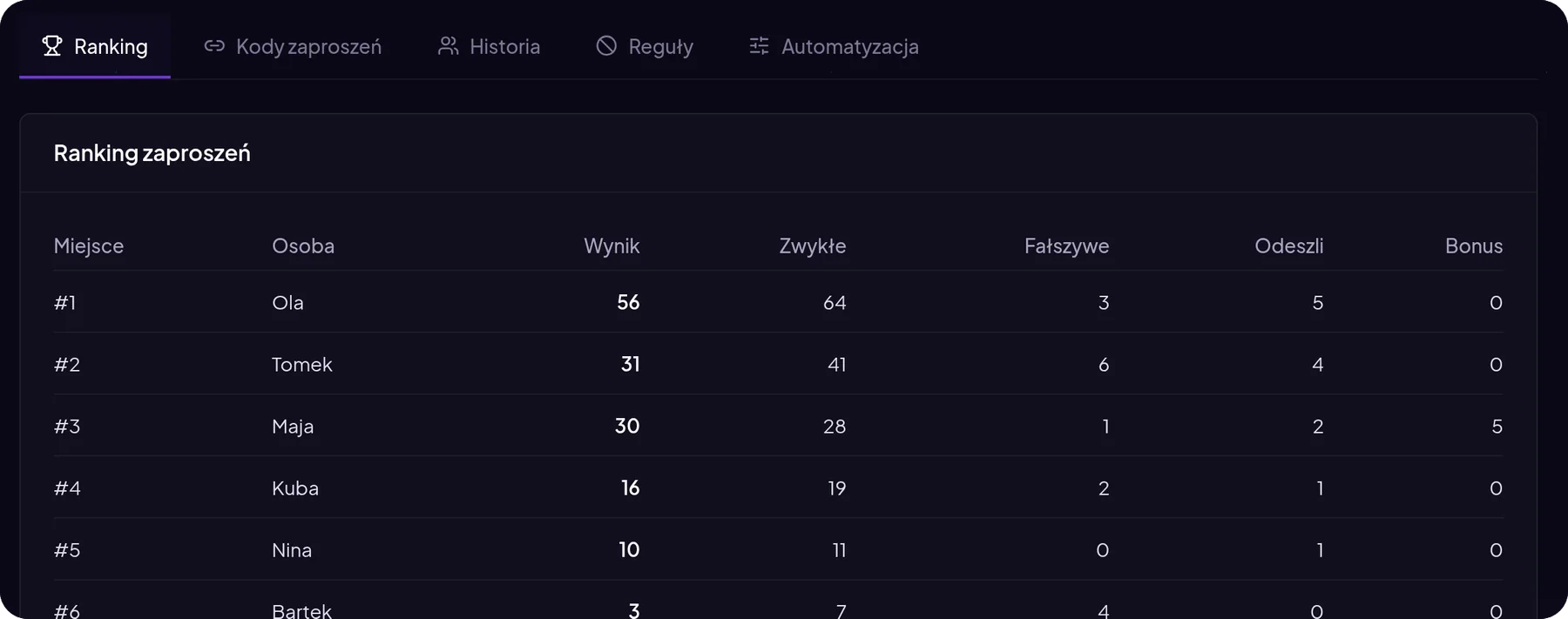
Każda osoba w rankingu ma pięć liczb:
| Kolumna | Znaczenie |
|---|---|
| Zwykłe | Prawdziwe osoby, które dołączyły przez jej link |
| Fałszywe | Konta młodsze niż ustawiony próg |
| Odeszli | Osoby, które już opuściły serwer |
| Bonus | Ręczna korekta od administracji |
| Wynik | Zwykłe − fałszywe − odeszli + bonus |
Pole pod tabelą pozwala skorygować wynik, np. dodać bonus za wygrany konkurs albo odjąć punkty za nabijanie. Wystarczy ID użytkownika, liczba i powód.
Krok 3. Sprawdź, która reklama działa
To najbardziej niedoceniana funkcja śledzenia zaproszeń. Zrób osobny link dla każdego miejsca, w którym promujesz serwer, i nadaj mu etykietę:
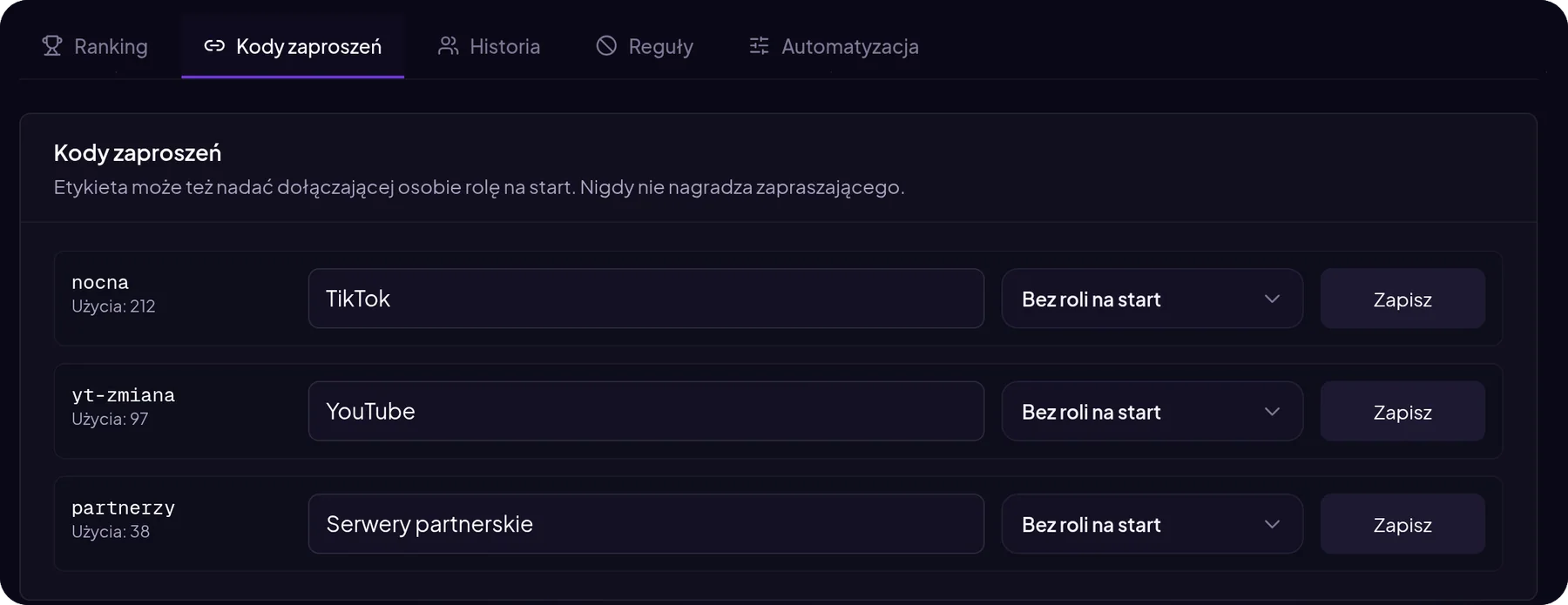
discord.gg/nocna→ TikTokdiscord.gg/yt-zmiana→ YouTubediscord.gg/partnerzy→ Serwery partnerskie
Po tygodniu wiesz, gdzie warto inwestować czas, a gdzie nie. Etykieta może też nadać rolę na start osobom z danego linku, np. rolę Partner dla wszystkich, którzy przyszli z serwerów partnerskich.
W zakładce Historia zobaczysz każde dołączenie osobno: kto przyszedł, przez jaki link, kiedy i czy zostało uznane za zwykłe, fałszywe czy ponowne.
Krok 4. Reguły, raporty i eksport
- Reguły: wyklucz z rankingu wybranych zapraszających albo role, np. administrację, która rozdaje linki oficjalnie.
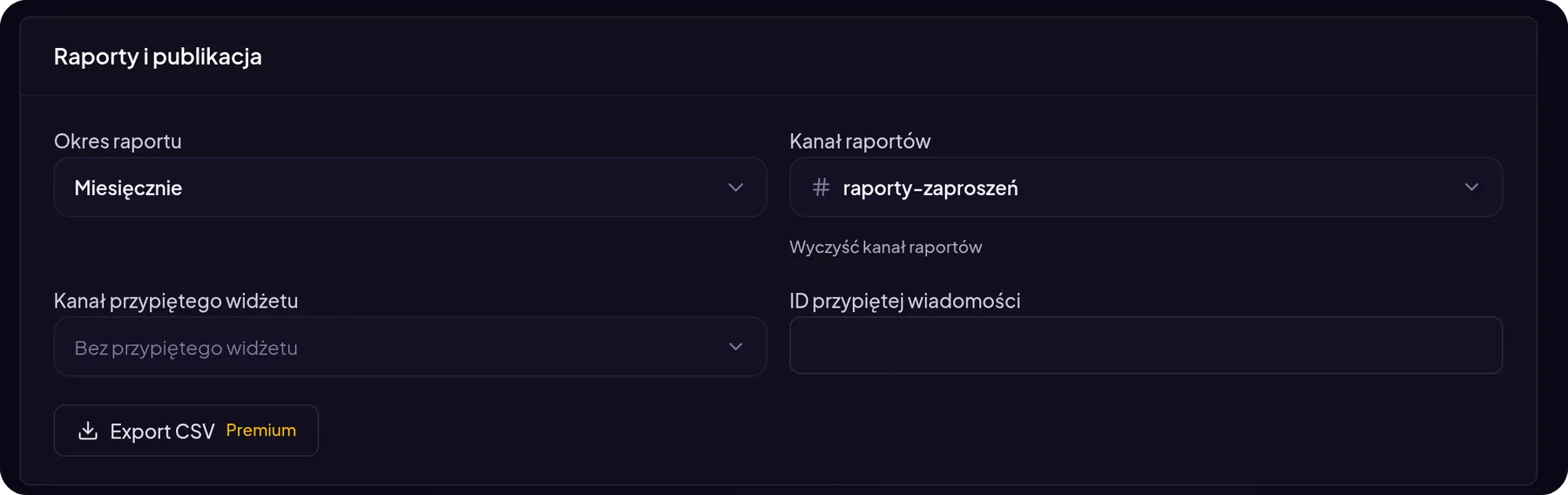
- Raporty: bot wysyła cykliczne podsumowanie na wybrany kanał. W darmowym planie raport jest miesięczny, w Premium także tygodniowy.
- Premium: publiczna strona z rankingiem, przypięty widżet z rankingiem na kanale i eksport CSV.
Jak zrobić uczciwy konkurs na zaproszenia
- Ogłoś zasady z wyprzedzeniem: liczy się wynik, nie liczba użyć linku.
- Sprawdź próg fałszywych kont. Domyślne 3 dni wystarczą na większość konkursów. W Premium możesz podnieść go do 7 dni i włączyć ignorowanie ponownych dołączeń.
- Poczekaj kilka dni po końcu konkursu, zanim ogłosisz zwycięzcę. Osoby, które wyszły, odejmą się od wyniku.
- Połącz to z ochroną przed botami. JoinGuard może wyrzucać konta z wygenerowanymi nazwami, zanim w ogóle trafią do rankingu.
- Nagradzaj rolą, nie tylko nagrodą rzeczową. Rola Ambasador zostaje na dłużej.
Komendy
| Komenda | Co robi |
|---|---|
/invites | Statystyki zaproszeń Twoje albo wskazanej osoby |
/inviter | Kto zaprosił wybraną osobę i przez który link |
/invited-list | Lista osób zaproszonych przez daną osobę |
/leaderboard | Ranking serwera, także według zaproszeń |
/invite-admin | Synchronizacja i korekty dla administracji |
Najczęstsze pytania
Czy da się sprawdzić, kto zaprosił kogoś przed dodaniem bota?
Nie. Discord nie zapisuje tej informacji, więc śledzenie działa od momentu włączenia modułu.
Dlaczego część dołączeń jest „nieznana”?
Tak liczone są wejścia, których nie da się przypisać do konkretnego linku, np. przez adres personalizowany serwera, dodanie przez bota albo gdy kilka osób dołączyło w tej samej sekundzie.
Czy śledzenie zaproszeń jest darmowe?
Tak. Ranking, etykiety linków, historia, reguły, raport miesięczny i komendy działają w darmowym planie. Własny próg fałszywych kont, ignorowanie ponownych dołączeń, raport tygodniowy, publiczny ranking, przypięty widżet i eksport CSV wymagają Premium.
Co dalej
Gdy już wiesz, skąd przychodzą nowe osoby, zadbaj o to, żeby zostały: powitania z rolą na start i system poziomów robią tu największą różnicę.