W tym artykule
Gdy serwer rośnie, pytania do ekipy zaczynają ginąć. Ktoś pisze na #ogólny, ktoś inny do moderatora na priv, a trzecia osoba czeka dwa dni na odpowiedź, bo nikt nie zauważył jej wiadomości. Tickety rozwiązują ten problem: każde zgłoszenie dostaje osobny, prywatny kanał, który widzi tylko autor i support.
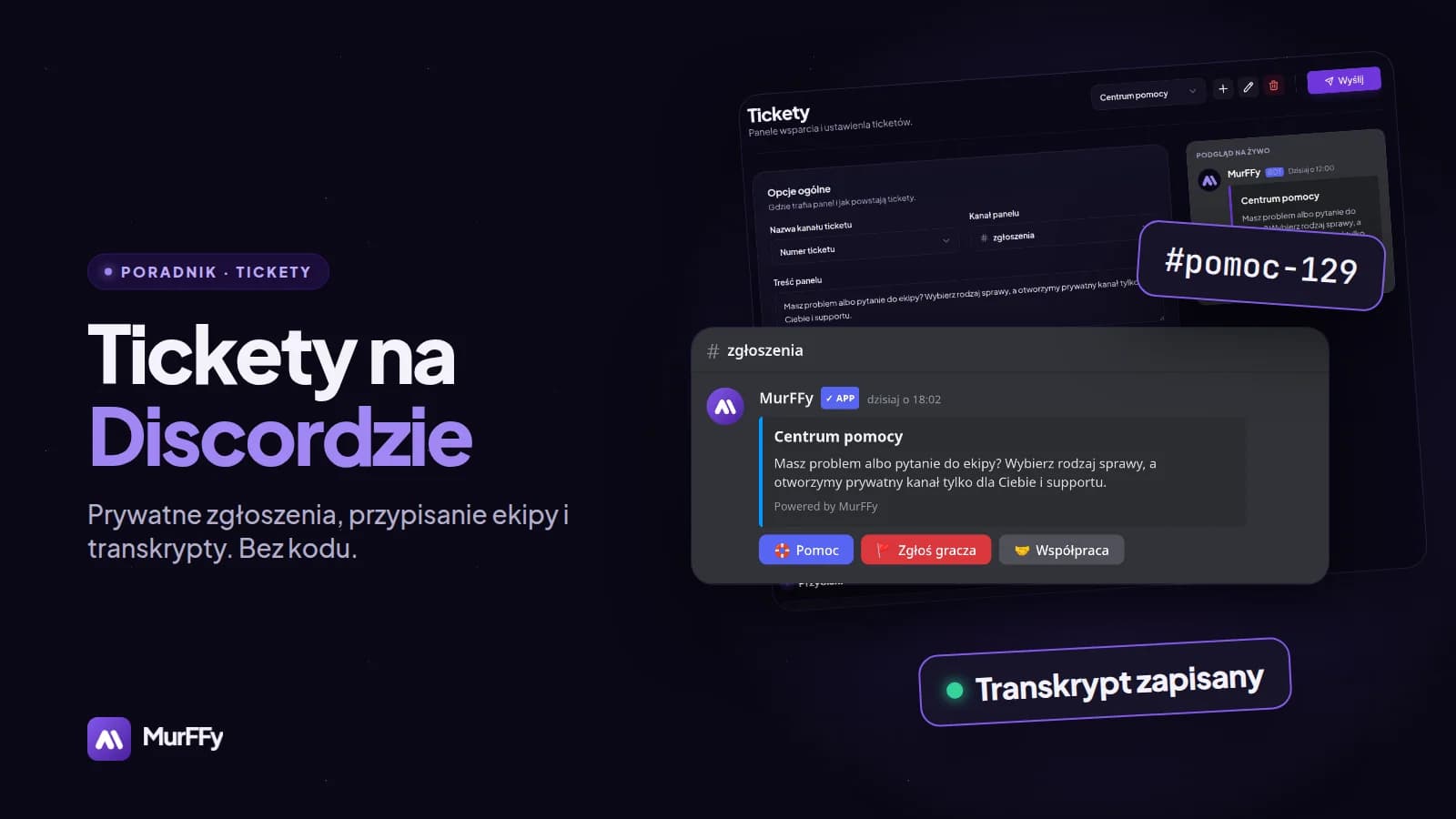
W tym poradniku zbudujesz system ticketów na Discordzie z botem MurFFy: panel z przyciskami, osobne kategorie spraw, rolę supportu, przypisywanie zgłoszeń i automatyczne transkrypty.
W skrócie, jak zrobić tickety na Discordzie:
- Utwórz kategorię na zgłoszenia (np.
POMOC) i rolęSupport. - W panelu MurFFy otwórz Tickety → Panele i ustaw kanał panelu.
- Dodaj przyciski dla rodzajów spraw, np. Pomoc, Zgłoś gracza, Współpraca.
- W każdym przycisku wybierz kategorię, rolę wsparcia i kanał transkryptów.
- Kliknij Wyślij, a panel pojawi się na wybranym kanale.
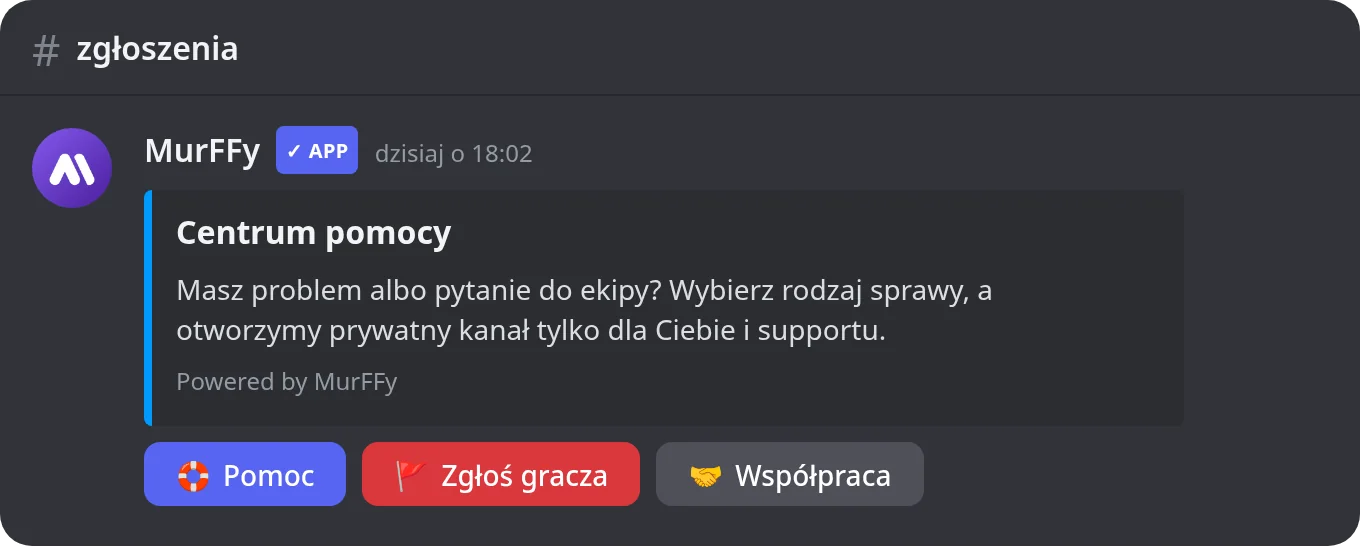
Jak działa system ticketów
- Użytkownik klika przycisk na panelu.
- Bot tworzy prywatny kanał (albo prywatny wątek) widoczny tylko dla autora i roli supportu.
- Na nowym kanale pojawia się wiadomość powitalna z przyciskami Zamknij i Przypisz.
- Ktoś z ekipy klika Przypisz, żeby było jasne, kto zajmuje się sprawą.
- Po rozwiązaniu sprawy ticket zostaje zamknięty, a bot zapisuje transkrypt rozmowy.
Dzięki temu nic nie ginie, a ekipa widzi, które sprawy są otwarte i kto je prowadzi.
Krok 0. Przygotuj serwer
Zanim otworzysz panel, zrób dwie rzeczy w ustawieniach Discorda:
- Kategoria na tickety. Utwórz kategorię, np.
POMOC, i odbierz roli@everyoneuprawnienie Wyświetlanie kanału. Nowe tickety odziedziczą te ustawienia, więc nikt postronny ich nie zobaczy. - Rola supportu. Utwórz rolę, np.
Support, i nadaj ją osobom, które odpowiadają na zgłoszenia.
Bot potrzebuje w tej kategorii uprawnień Zarządzanie kanałami, Zarządzanie rolami, Wyświetlanie kanału i Wysyłanie wiadomości. Jeśli czegoś zabraknie, MurFFy powie Ci dokładnie, którego uprawnienia brakuje.
Krok 1. Ustaw opcje panelu
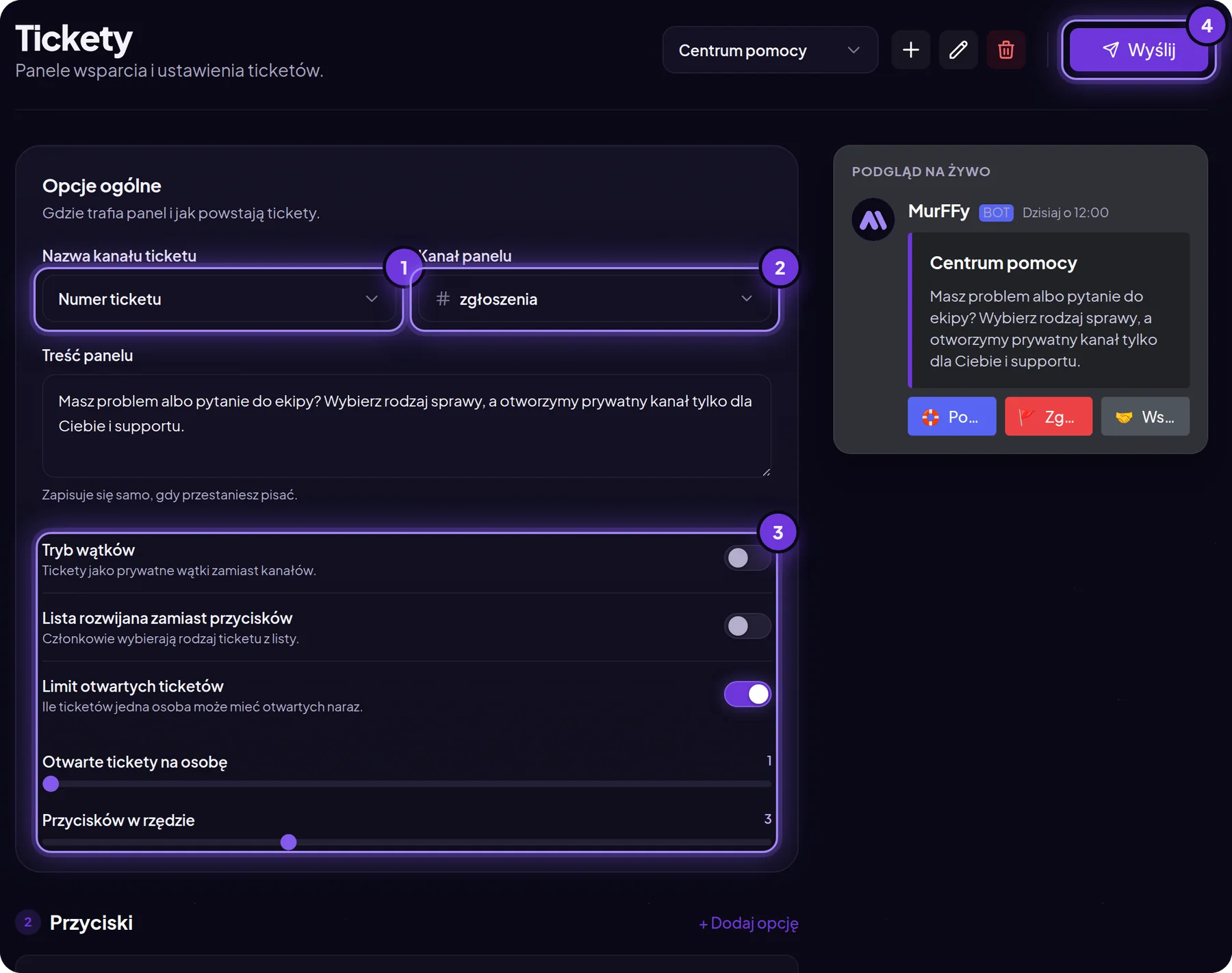
- Nazwa kanału ticketu: numer ticketu albo nazwa użytkownika. Numer (
pomoc-129) jest bardziej anonimowy i łatwiej go wyszukać. - Kanał panelu: kanał, na którym bot opublikuje wiadomość z przyciskami, np.
#zgłoszenia. - Treść panelu: krótki opis, kiedy otwierać ticket. Zapisuje się sam, gdy przestaniesz pisać.
- Dodatkowe opcje:
- Tryb wątków: tickety jako prywatne wątki zamiast osobnych kanałów. Dobre, gdy nie chcesz mieć dziesiątek kanałów na liście.
- Lista rozwijana zamiast przycisków: przydaje się przy wielu rodzajach spraw.
- Limit otwartych ticketów: ile zgłoszeń jedna osoba może mieć naraz. Ustaw 1, jeśli chcesz uniknąć spamu ticketami.
Krok 2. Dodaj przyciski dla rodzajów spraw
Każdy przycisk na panelu to osobny rodzaj zgłoszenia. Kliknij + Dodaj opcję, a potem ikonę edycji przy przycisku, żeby ustawić szczegóły.
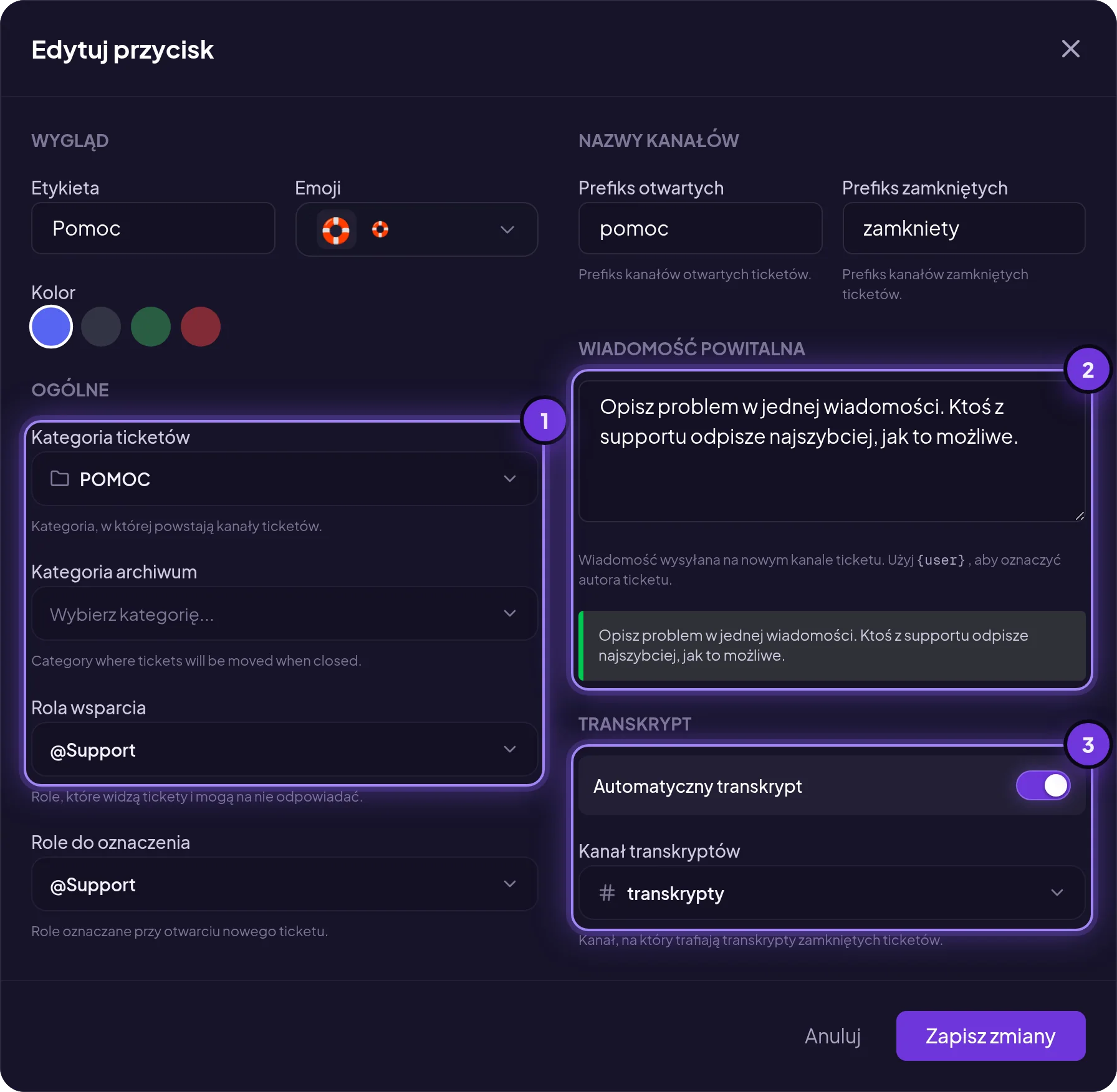
- Wygląd: etykieta, emoji i kolor przycisku. Czerwony dobrze pasuje do zgłoszeń naruszeń, niebieski do pomocy.
- Kategoria ticketów: gdzie powstanie kanał. Możesz też ustawić kategorię archiwum, do której trafią zamknięte tickety.
- Rola wsparcia: kto widzi tickety z tego przycisku i może na nie odpowiadać. Zgłoś gracza może trafiać do moderatorów, a Współpraca tylko do administracji.
- Role do oznaczenia: kogo bot oznaczy przy otwarciu ticketu, żeby ekipa od razu dostała powiadomienie.
- Prefiksy nazw kanałów: np.
pomocdla otwartych izamknietydla zamkniętych ticketów. - Wiadomość powitalna: pierwsza wiadomość w tickecie. Poproś w niej o konkrety, np. nick w grze albo zrzut ekranu.
Krok 3. Wyślij panel i przetestuj ticket
Kliknij Wyślij w prawym górnym rogu. Panel pojawi się na wybranym kanale. Otwórz testowy ticket z konta bez roli supportu i sprawdź, czy widzi go tylko autor i ekipa.
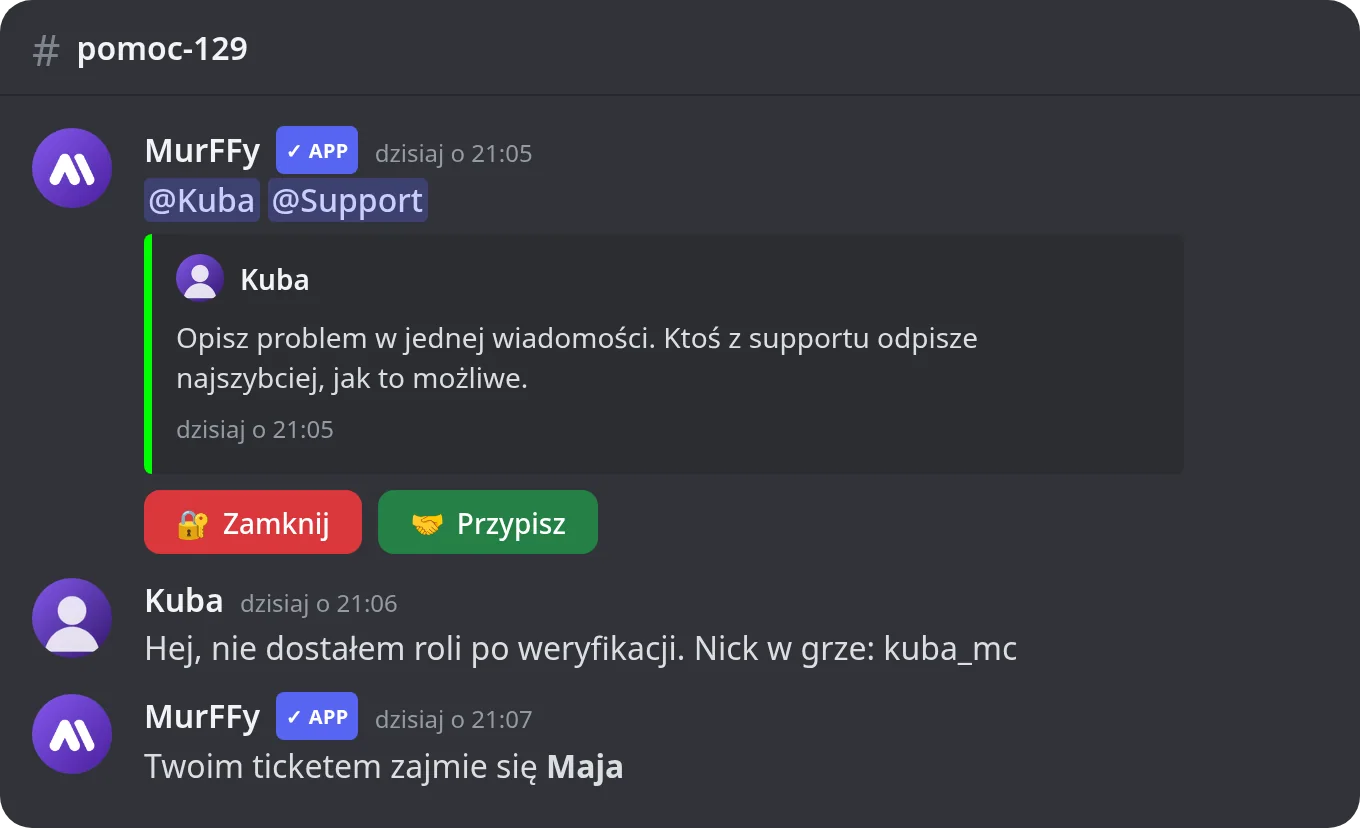
Przycisk Przypisz zapisuje, kto z ekipy zajmuje się sprawą, a autor dostaje informację Twoim ticketem zajmie się…. Dzięki temu dwie osoby nie odpowiadają na to samo zgłoszenie.
Zamykanie ticketów i transkrypty
Po kliknięciu Zamknij bot pyta o potwierdzenie, zmienia nazwę kanału na prefiks zamkniętych ticketów i pokazuje dalsze opcje: Usuń, Transkrypt i Archiwizuj (jeśli ustawiono kategorię archiwum).
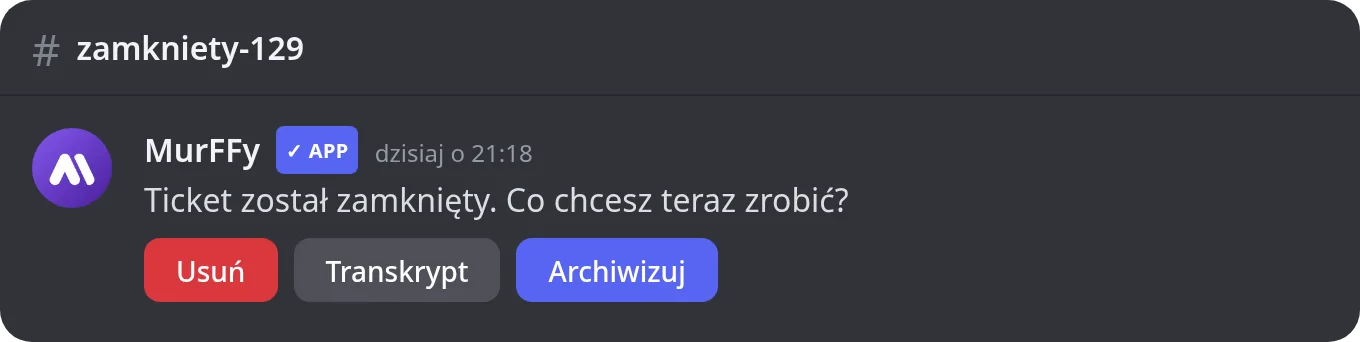
Transkrypt to zapis całej rozmowy. Jeśli włączysz Automatyczny transkrypt, trafi on na wybrany kanał (np. #transkrypty) z przyciskiem Zobacz online. Wszystkie transkrypty przeglądasz też w panelu w zakładce Tickety → Transkrypty. To przydaje się przy odwołaniach od banów i sporach, kiedy trzeba wrócić do tego, co ktoś napisał.
Komendy w tickecie
| Komenda | Co robi |
|---|---|
/add | Dodaje osobę do ticketu, np. drugiego moderatora albo świadka |
/remove | Usuwa osobę z ticketu |
/close | Zamyka ticket bez klikania przycisku |
/transcript | Tworzy transkrypt bieżącego ticketu |
Gotowe układy paneli do skopiowania
Serwer gamingowy: Pomoc techniczna, Zgłoś gracza, Odwołanie od kary, Współpraca.
Sklep albo usługi: Zamówienie, Reklamacja, Pytanie przed zakupem. Każdy przycisk z inną rolą, np. Sprzedawca i Administrator.
Rekrutacja: osobny panel Rekrutacja do ekipy z jednym przyciskiem Aplikuj i trybem wątków. Jeśli chcesz zbierać odpowiedzi na stałe pytania, zobacz też moduł Formularze w panelu.
Najczęstsze pytania
Czy tickety w MurFFy są darmowe?
Tak. Panele, przyciski, przypisywanie i transkrypty działają w darmowym planie. Premium podnosi limit paneli ticketów.
Czy użytkownicy widzą cudze tickety?
Nie. Kanał ticketu dostaje dostęp tylko dla autora i ról wsparcia z danego przycisku, pod warunkiem że kategoria nie jest publiczna.
Kanały czy wątki: co wybrać?
Kanały są czytelniejsze dla ekipy i łatwiej nimi zarządzać uprawnieniami. Wątki nie zaśmiecają listy kanałów i sprawdzają się przy dużej liczbie krótkich zgłoszeń.
Dlaczego bot nie tworzy ticketu?
Najczęściej brakuje uprawnień w kategorii ticketów albo kategoria została usunięta. Bot napisze, czego mu brakuje. Nadaj jego roli Zarządzanie kanałami i Zarządzanie rolami w tej kategorii.
Co dalej
Tickety to podstawa dobrej moderacji. Uzupełnij je ochroną przed raidem i weryfikacją nowych kont, a zasady serwera opublikuj w czytelnym embedzie.
Zbuduj panel ticketów w MurFFy →
Więcej o funkcjach znajdziesz na stronie bot do ticketów Discord.