W tym artykule
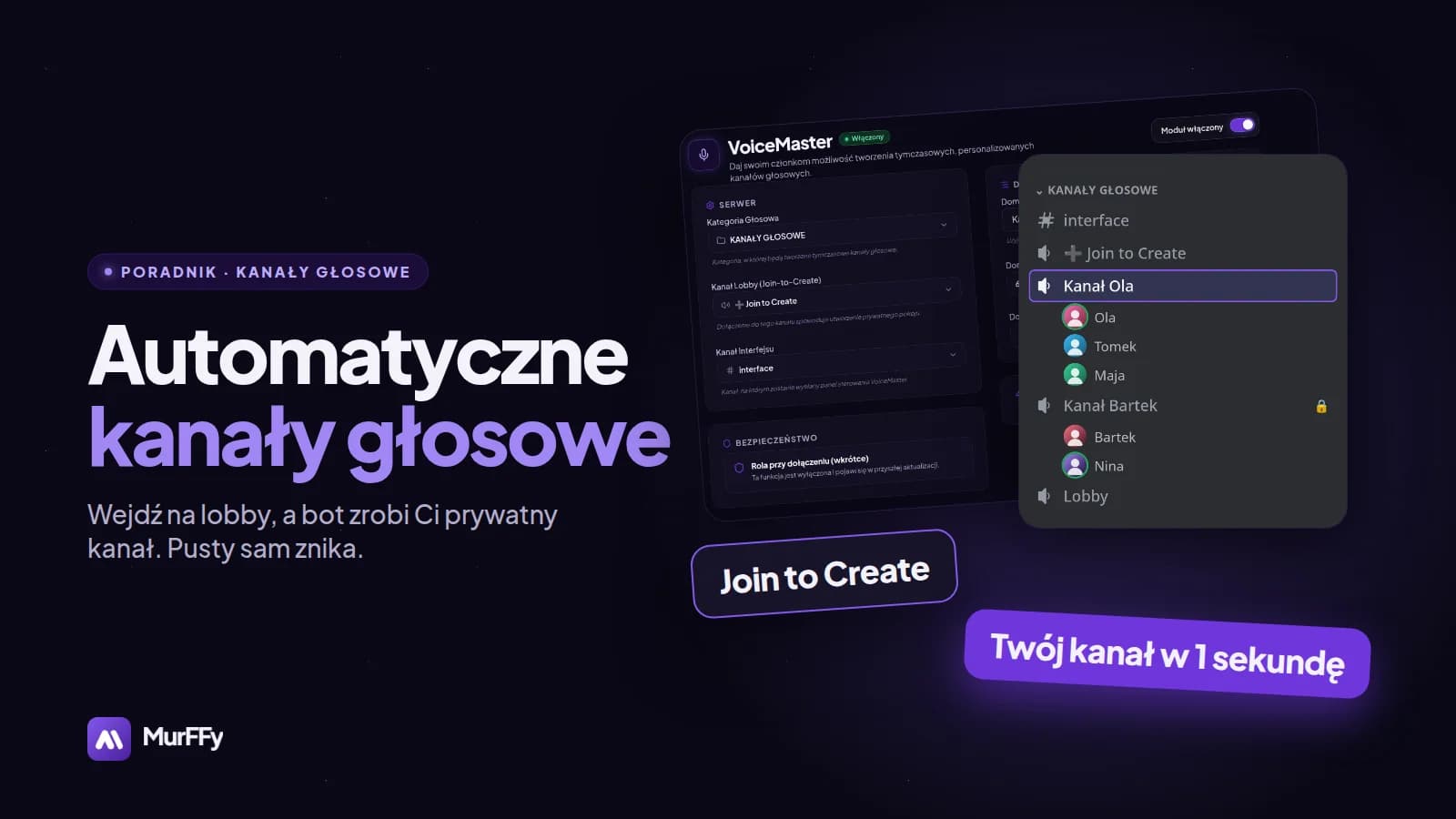
Większość serwerów ma ten sam problem z kanałami głosowymi. Albo jest ich za mało i ludzie wchodzą sobie w rozmowy, albo za dużo i lista kanałów wygląda jak pusty parking. Automatyczne kanały głosowe rozwiązują jedno i drugie: na serwerze jest jeden kanał-lobby, a każdy, kto na niego wejdzie, dostaje własny, tymczasowy pokój. Kiedy wszyscy wyjdą, kanał znika.
W tym poradniku uruchomisz to w MurFFy modułem VoiceMaster. Całość zajmuje około 2 minut.
W skrócie, jak zrobić automatyczne kanały głosowe:
- Otwórz w panelu MurFFy Członkowie i kanały → VoiceMaster.
- Uruchom konfigurację. Bot utworzy kategorię, kanał-lobby ➕ Join to Create i kanał interface z panelem sterowania.
- Ustaw domyślną nazwę kanałów, np.
Kanał {user.display_name}. - Wejdź na lobby i sprawdź, czy bot przeniósł Cię na nowy kanał.
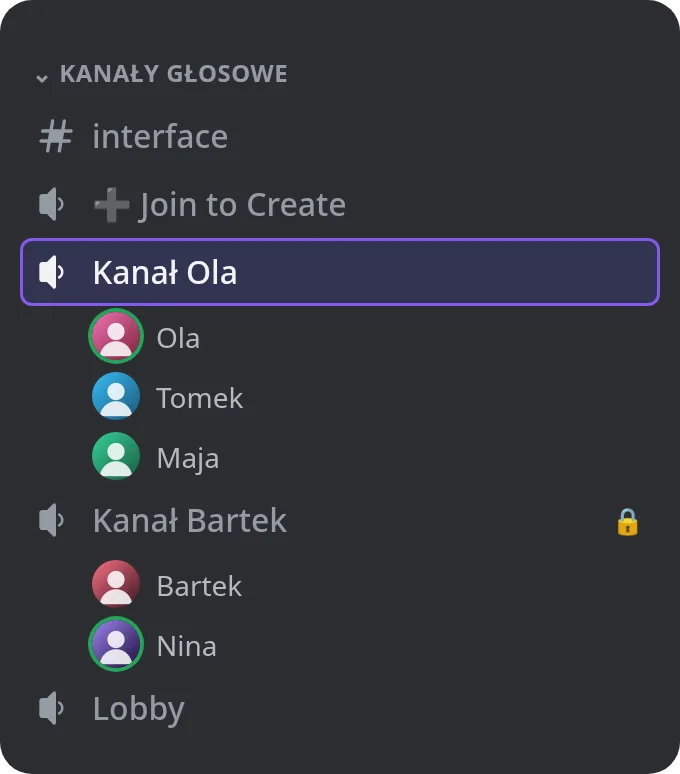
Jak działają kanały Join to Create
- Użytkownik wchodzi na kanał-lobby ➕ Join to Create.
- Bot tworzy nowy kanał głosowy w wybranej kategorii, nazywa go według szablonu i przenosi tam użytkownika.
- Osoba, która utworzyła kanał, staje się jego właścicielem i może nim zarządzać.
- Kiedy ostatnia osoba wyjdzie, bot usuwa pusty kanał.
Na liście kanałów widać więc tylko te pokoje, w których ktoś faktycznie rozmawia.
Krok 1. Uruchom VoiceMaster
W panelu wejdź w VoiceMaster i uruchom konfigurację. MurFFy utworzy trzy rzeczy:
- kategorię na tymczasowe kanały,
- kanał głosowy ➕ Join to Create, czyli lobby,
- kanał tekstowy interface z panelem przycisków do zarządzania kanałem.
Możesz też zrobić to komendą /voicemaster setup, opcjonalnie wskazując istniejącą kategorię. Nazwy utworzonych kanałów możesz potem zmienić w Discordzie, np. przetłumaczyć lobby na Stwórz kanał. Bot rozpoznaje kanały po ID, nie po nazwie.
Krok 2. Ustaw domyślną nazwę i jakość dźwięku
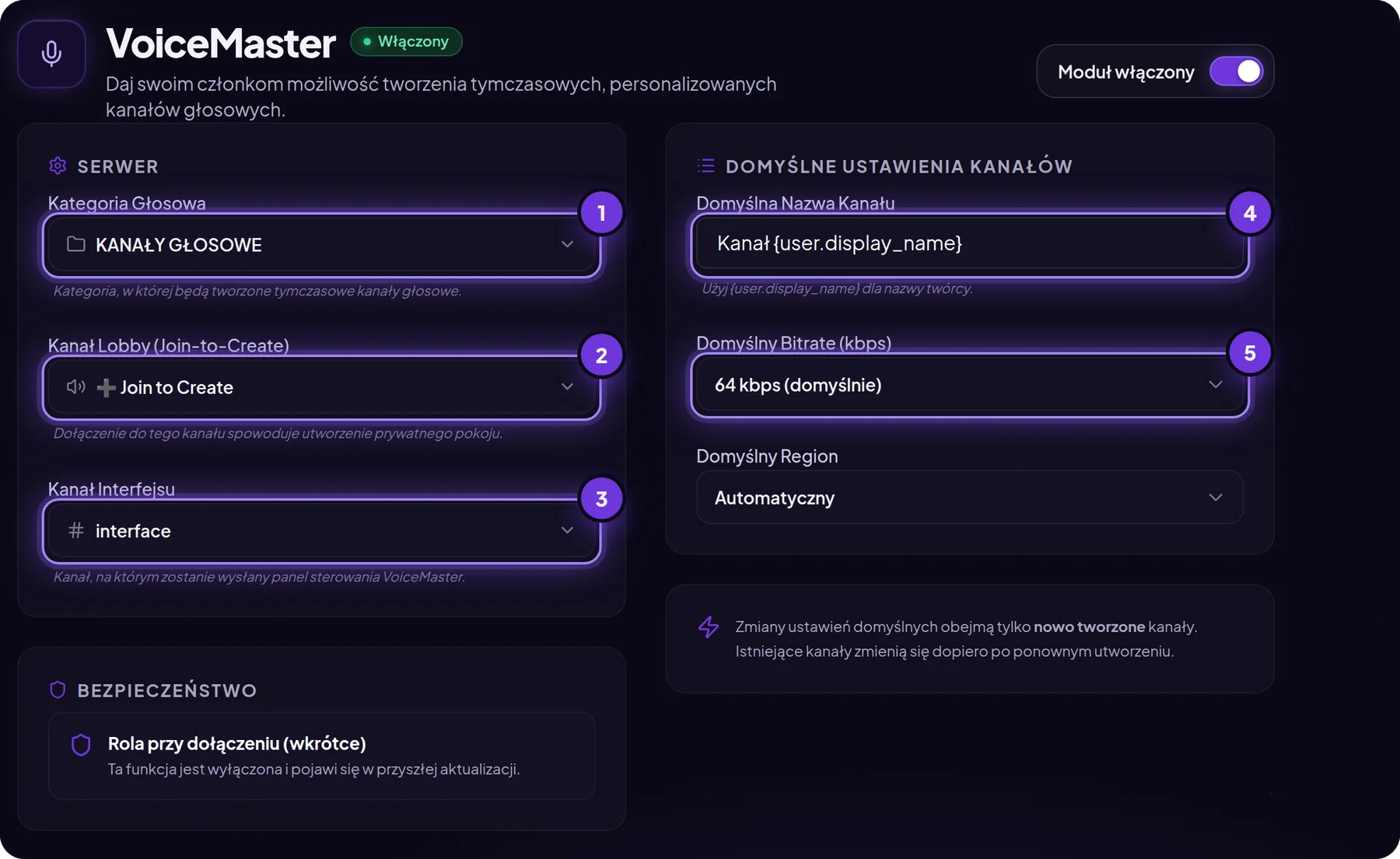
W sekcji Domyślne ustawienia kanałów ustawiasz, jak wyglądają nowe pokoje:
- Domyślna nazwa kanału. Użyj zmiennych, żeby każdy kanał miał nazwę właściciela:
| Zmienna | Co wstawi bot |
|---|---|
{user.display_name} | Wyświetlana nazwa na serwerze (nick) |
{user.name} | Nazwa użytkownika Discorda |
{user} | Nazwa użytkownika Discorda |
Przykład: Kanał {user.display_name} da Kanał Ola.
- Domyślny bitrate. 64 kbps to dobry standard. Wyższe wartości (96–128 kbps) brzmią lepiej przy muzyce, ale serwer musi mieć odpowiedni poziom boostów. Bot i tak nie ustawi więcej, niż pozwala Twój serwer.
- Domyślny region. Zostaw Automatyczny, chyba że wszyscy członkowie są z jednego kraju i macie problemy z opóźnieniem.
Zmiany obejmą nowo tworzone kanały. Istniejące pokoje zostaną takie, jakie były.
Krok 3. Panel sterowania kanałem
Na kanale interface bot publikuje panel z przyciskami. Właściciel kanału zarządza nim bez żadnych komend i bez uprawnień moderatora.
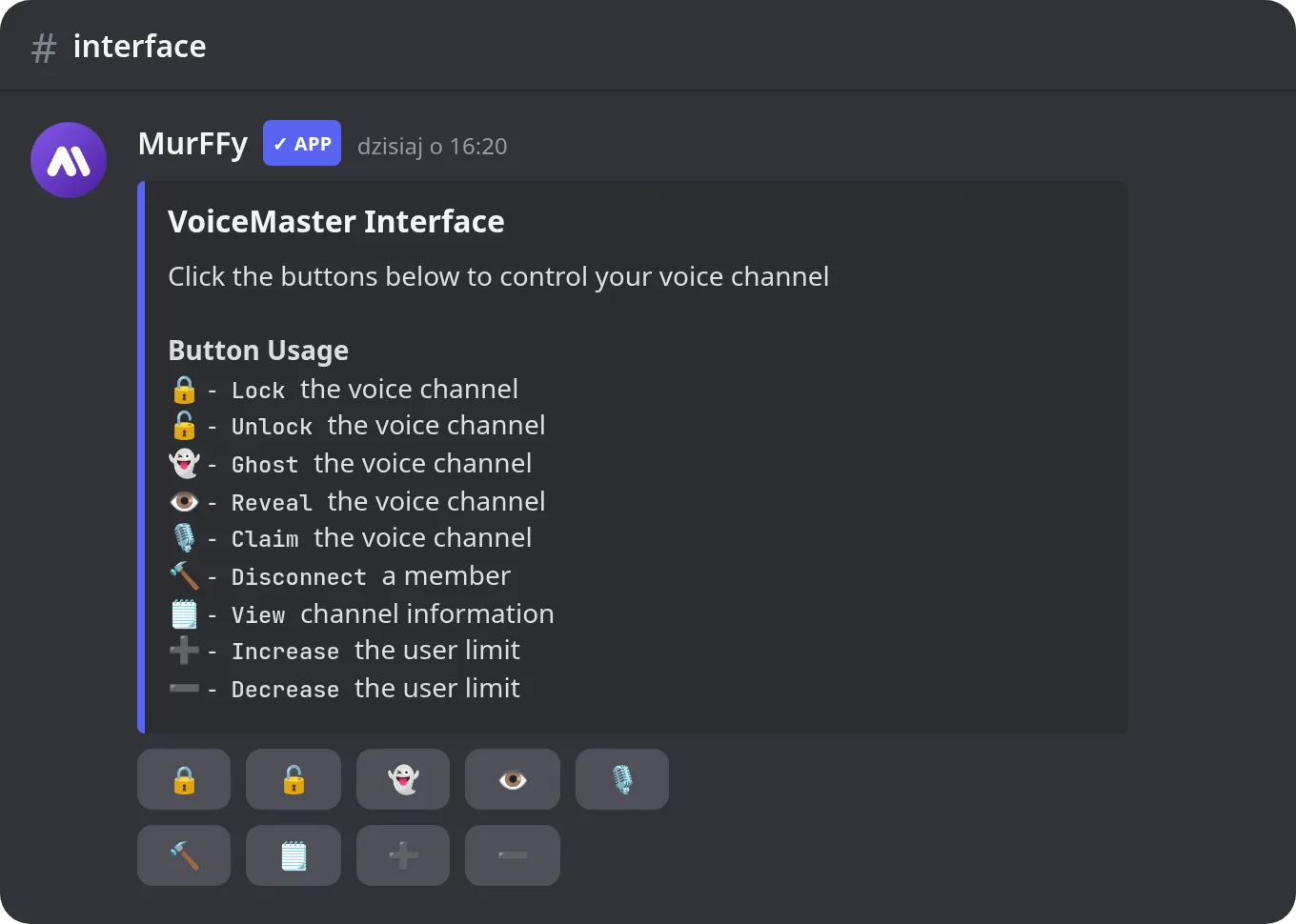
| Przycisk | Co robi |
|---|---|
| Lock / Unlock | Blokuje albo odblokowuje wejście na kanał |
| Ghost / Reveal | Ukrywa kanał z listy albo znowu go pokazuje |
| Claim | Przejmuje kanał, gdy właściciel wyszedł |
| Disconnect | Rozłącza wybraną osobę z kanału |
| View | Pokazuje informacje o kanale |
| + / − | Zwiększa albo zmniejsza limit osób |
Dzięki temu grupa znajomych może zamknąć się na prywatną rozmowę, a pięcioosobowa drużyna ustawi limit 5 i nikt obcy nie wejdzie w środku meczu.
Dobre praktyki
- Kilka lobby dla różnych gier. Nazwij je np. Stwórz: Valorant i Stwórz: Minecraft, żeby było wiadomo, kto w co gra. Jeśli chcesz, żeby kanały gier widziały tylko osoby z daną rolą, połącz to z rolami do wyboru.
- Zostaw jeden stały kanał, np. Lobby albo Ogólny, dla osób, które chcą po prostu wpaść i pogadać.
- XP za rozmowy głosowe. Jeśli używasz systemu poziomów, włącz XP za minutę na kanale głosowym. Członkowie dostaną punkty także za rozmowy w tymczasowych kanałach.
- Uprawnienia kategorii. Kanały dziedziczą uprawnienia kategorii. Jeśli kategoria jest ukryta dla roli
Kwarantanna, nowe konta nie wejdą też na tymczasowe kanały.
Najczęstsze pytania
Czy VoiceMaster jest darmowy?
Tak, moduł działa w darmowym planie.
Bot nie tworzy kanału po wejściu na lobby. Co sprawdzić?
Bot potrzebuje w kategorii uprawnień Zarządzanie kanałami i Przenoszenie członków. Sprawdź też, czy lobby w panelu to ten sam kanał, na który wchodzisz.
Czy kanał zniknie, jeśli właściciel wyjdzie?
Nie. Kanał zostaje, dopóki ktoś w nim jest. Pozostałe osoby mogą przejąć go przyciskiem Claim. Pusty kanał bot usuwa.
Czy mogę zmienić ustawienia komendą?
Tak. /voicemaster default name, /voicemaster default bitrate i /voicemaster default region zmieniają domyślne ustawienia bez wchodzenia do panelu.
Co dalej
Automatyczne kanały dobrze działają z licznikami członków i powitaniami, które od razu pokażą nowej osobie, gdzie się rozmawia.