W tym artykule
Znalazłeś bota, który ma ogarnąć tickety albo moderację, klikasz „Dodaj”, a Twojego serwera nie ma na liście. Albo bot dołącza, ale nie odpowiada na komendy. W 2026 roku dodanie bota trwa minutę, pod warunkiem że wiesz, jakiego uprawnienia potrzebujesz i co kliknąć na ekranie autoryzacji. Poniżej masz cały proces na komputerze i telefonie, sposób na sprawdzenie, czy bot działa, i listę rzeczy, po których poznasz bota, któremu nie warto dawać dostępu.
Zanim zaczniesz: czego potrzebujesz
- Uprawnienie „Zarządzanie serwerem” na serwerze, na który dodajesz bota. Bez niego serwer w ogóle nie pojawi się na liście. Właściciel serwera i osoby z rolą z uprawnieniem Administrator mają je automatycznie.
- Konto Discord zalogowane w przeglądarce. Autoryzacja odbywa się na stronie discord.com, nie w samej aplikacji.
- Oficjalny link do bota: ze strony twórcy albo z przycisku „Dodaj aplikację” na profilu bota w Discordzie. Nie z przypadkowej wiadomości na DM.
- Weryfikacja dwuetapowa (2FA), jeśli serwer jej wymaga od moderatorów. Wtedy dodanie bota z uprawnieniami moderacyjnymi może się bez niej nie udać.
Jak dodać bota na Discord z komputera (krok po kroku)
- Otwórz link zaproszenia. Najczęściej to przycisk „Dodaj do Discorda” albo „Zaproś” na stronie bota. Możesz też kliknąć bota na liście członków innego serwera i na jego profilu wybrać Dodaj aplikację. Sprawdź pasek adresu: prawdziwy ekran autoryzacji zawsze zaczyna się od
discord.com/oauth2/authorize. - Wybierz, gdzie dodać aplikację. Część botów pyta, czy dodać je do serwera, czy do moich aplikacji. Druga opcja instaluje bota tylko na Twoim koncie, do używania komend w dowolnym miejscu. Jeśli bot ma moderować serwer, wybierz serwer.
- Wybierz serwer z listy rozwijanej i kliknij Kontynuuj. Widzisz tylko serwery, na których masz „Zarządzanie serwerem”.
- Przejrzyj uprawnienia. Discord pokazuje listę z zaznaczonymi polami. Możesz odznaczyć to, czego nie chcesz dawać. Pamiętaj tylko, że bot bez potrzebnego uprawnienia po prostu nie wykona części zadań, np. bez „Zarządzania rolami” nie nada roli za poziom.
- Kliknij Autoryzuj. Czasem Discord pokaże jeszcze captchę („Jestem człowiekiem”). To normalne zabezpieczenie przed automatami, nie znak, że coś jest nie tak.
- Gotowe. Bot pojawi się na liście członków, a Discord utworzy dla niego osobną rolę z nazwą bota. Tej roli nie da się przypisać nikomu innemu.
Jak dodać bota na Discord z telefonu
Na telefonie proces jest ten sam, różni się tylko miejsce, w którym klikasz.
- Otwórz link zaproszenia w przeglądarce telefonu (Chrome, Safari). Jeśli link otworzy się w aplikacji Discord, też zadziała: zobaczysz ten sam ekran autoryzacji.
- Zaloguj się, jeśli przeglądarka o to poprosi. Jeśli masz 2FA, przygotuj aplikację z kodami.
- Wybierz serwer z listy, kliknij Kontynuuj, przewiń listę uprawnień i stuknij Autoryzuj.
- Rozwiąż captchę, jeśli się pojawi.
- Wróć do aplikacji Discord, otwórz serwer i sprawdź listę członków (ikona osób w prawym górnym rogu kanału).
Bota możesz też dodać prosto z aplikacji mobilnej: stuknij go na liście członków dowolnego serwera, otwórz profil i wybierz Dodaj aplikację.
Jak sprawdzić, czy bot działa
- Lista członków: bot jest widoczny z oznaczeniem APP.
- Komendy: wpisz
/na dowolnym kanale tekstowym. Na liście powinny pojawić się komendy bota z jego ikoną. - Integracje: w Ustawieniach serwera → Integracje znajdziesz bota, jego komendy i miejsce, gdzie możesz ograniczyć je do wybranych ról lub kanałów.
- Hierarchia ról: w Ustawieniach serwera → Role przeciągnij rolę bota nad role, którymi ma zarządzać. Bot nie nada ani nie zabierze roli, która stoi wyżej niż jego własna. To najczęstszy powód, dla którego autorole i role za poziomy „nie działają”.
Przykład: dodawanie MurFFy krok po kroku
Pokażmy to na naszym bocie. MurFFy łączy moderację, tickety, poziomy, ekonomię i statystyki, a konfiguruje się go w panelu WWW po polsku.
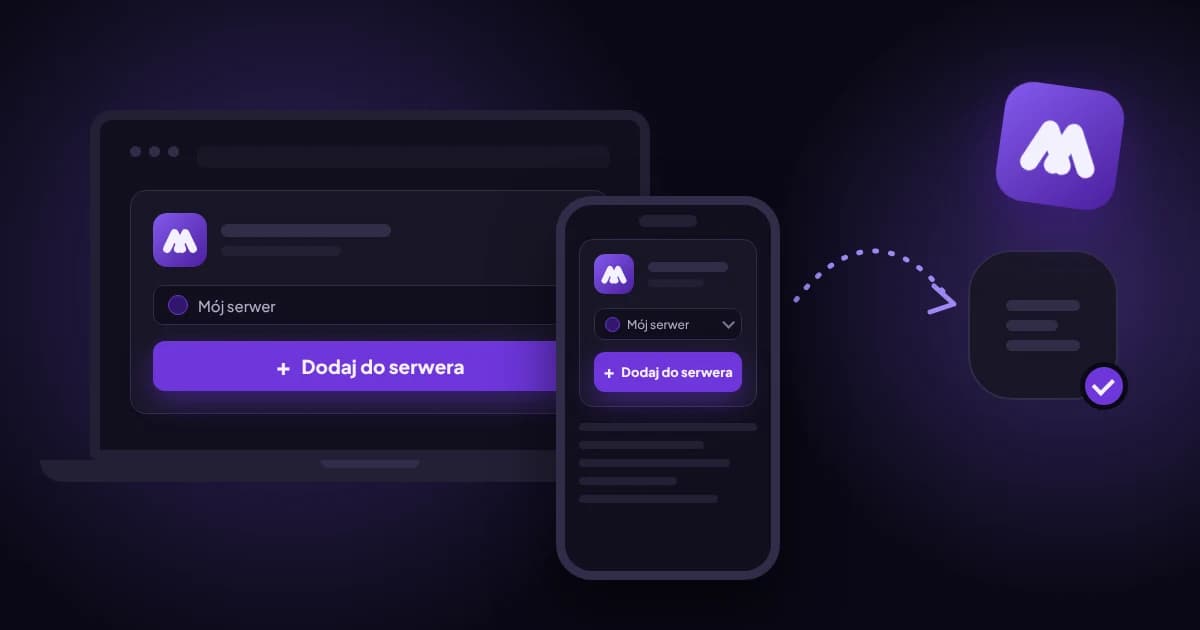
Sposób 1: link. Wejdź na murffy.xyz/l/add-bot, wybierz serwer i kliknij Autoryzuj. Link prosi o konkretne uprawnienia potrzebne do działania modułów: m.in. zarządzanie rolami, kanałami i wiadomościami, wyrzucanie, banowanie, wyciszanie (timeout), podgląd dziennika audytu i webhooki. Nie prosi o Administratora. Celowo: bot powinien mieć tylko to, czego używa.
Sposób 2: z panelu. Zaloguj się na murffy.xyz/dashboard przez Discord i przejdź do zakładki Dodaj bota. Zobaczysz serwery, na których masz „Zarządzanie serwerem”. Kliknij Dodaj MurFFy do serwera przy wybranym serwerze. Discord otworzy się z tym serwerem już wybranym, więc nie pomylisz go z innym.
Co dalej. Zaraz po dodaniu MurFFy wysyła właścicielowi serwera wiadomość prywatną z przyciskiem do panelu (jeśli DM są zamknięte, wiadomość trafia na kanał systemowy serwera). W panelu, w sekcji Komendy, wyłączysz komendy, których nie potrzebujesz, i ograniczysz pozostałe do konkretnych kanałów lub ról. Na serwerze wpisz /help, żeby zobaczyć listę komend.
Uczciwie: jeśli szukasz bota do muzyki, MurFFy jej nie ma i nie udaje, że ma. Jeśli od lat używasz MEE6 albo Carl-bota, mają one większą społeczność i więcej poradników w sieci. Porównanie z innymi botami znajdziesz w zestawieniu Najlepsze boty na Discorda w 2026.
Jak rozpoznać bezpiecznego bota
Bot z dużymi uprawnieniami może zbanować wszystkich, usunąć kanały albo rozesłać spam. Zanim klikniesz Autoryzuj, sprawdź:
- Adres strony. Ekran autoryzacji to zawsze
discord.com/oauth2/authorize. Strona „wyglądająca jak Discord” pod innym adresem, która prosi o hasło, to phishing. - Uprawnienia vs. funkcje. Bot do memów nie potrzebuje banowania. Bot, który chce Administratora „na wszelki wypadek”, to czerwona flaga.
- Profil aplikacji. Zweryfikowane boty mają znaczek weryfikacji. Discord wymaga weryfikacji od botów na ponad 100 serwerach. Sprawdź też, czy profil ma politykę prywatności i regulamin.
- Źródło linku. Oficjalna strona, profil bota lub Katalog aplikacji Discorda, a nie „darmowe Nitro” od nieznajomego.
- Aktywność twórców. Działający serwer wsparcia, aktualizacje, dokumentacja.
Więcej o ochronie serwera przeczytasz w poradniku Jak zabezpieczyć serwer Discord przed raidem i botami.
Jak usunąć bota z serwera
- Komputer: kliknij bota prawym przyciskiem na liście członków i wybierz Wyrzuć. Albo wejdź w Ustawienia serwera → Integracje, wybierz bota i usuń go stamtąd.
- Telefon: stuknij bota na liście członków, otwórz menu (trzy kropki) i wybierz Wyrzuć.
Po usunięciu znika też rola bota. Jego ustawienia zwykle zostają po stronie twórcy bota (w MurFFy konfiguracja nadal czeka, jeśli dodasz bota ponownie).
Najczęstsze błędy
- „Nie widzę swojego serwera na liście”: nie masz „Zarządzania serwerem” albo jesteś zalogowany na inne konto w przeglądarce. Sprawdź, kto jest zalogowany na discord.com.
- Bot jest, ale komendy się nie pojawiają: odśwież Discorda (Ctrl+R na komputerze, zamknij i otwórz aplikację na telefonie). Sprawdź też w Integracjach, czy komendy nie są wyłączone dla @everyone.
- Bot nie nadaje ról: jego rola jest niżej w hierarchii niż rola, którą ma nadać.
- Bot nie pisze na kanale: kanał ma nadpisane uprawnienia i rola bota nie może tam wysyłać wiadomości.
- Bot dodany „do moich aplikacji” zamiast na serwer: wtedy nie ma go na liście członków. Dodaj go jeszcze raz, wybierając serwer.
- Dawanie Administratora każdemu botowi: działa, ale jeden przejęty bot wystarczy, by zniszczyć serwer.
Jeśli dopiero stawiasz serwer, zajrzyj do checklisty konfiguracji serwera Discord: bot to jeden z dziesięciu kroków.
FAQ
Czy dodanie bota na Discord jest darmowe? Tak, Discord nie pobiera opłat za dodanie bota. Niektóre boty mają płatne funkcje premium, ale podstawowa wersja zwykle jest darmowa.
Dlaczego nie mogę dodać bota na serwer znajomego? Bo nie masz na nim uprawnienia „Zarządzanie serwerem”. Poproś właściciela o dodanie bota albo o rolę z tym uprawnieniem.
Czy da się dodać bota na Discord z telefonu? Tak. Otwórz link zaproszenia w przeglądarce lub aplikacji Discord, wybierz serwer i stuknij Autoryzuj. Kroki są takie same jak na komputerze.
Ile botów można dodać na jeden serwer? Discord ogranicza liczbę botów na serwerze, ale typowy serwer społeczności nie zbliża się do tej granicy. Lepiej mieć 2–3 boty, które się nie dublują, niż dziesięć robiących to samo.
Czy bot widzi moje prywatne wiadomości? Nie. Bot widzi tylko kanały serwera, do których dałeś mu dostęp, i wiadomości wysłane bezpośrednio do niego.
Chcesz bota z moderacją, ticketami, poziomami i ekonomią w jednym, konfigurowanego w panelu po polsku? Dodaj MurFFy na swój serwer: to zajmie minutę.